일상에 도움이 되는 정보/차근차근 배워보는 HWP 5

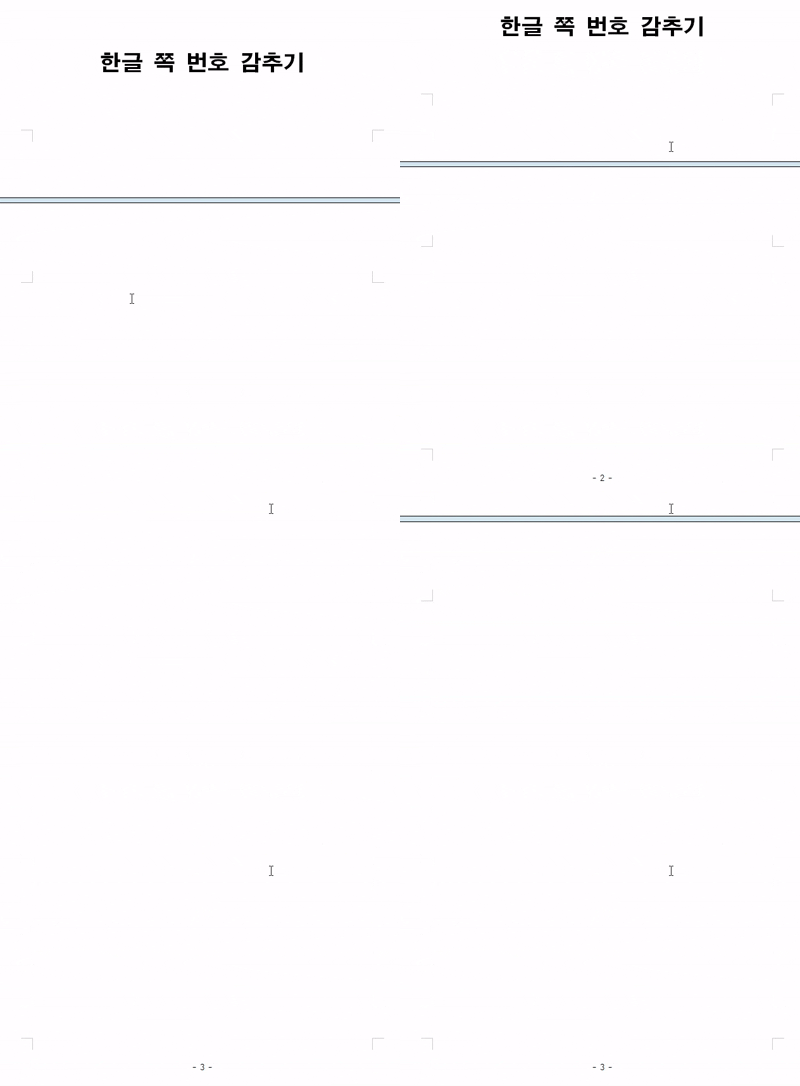
05. 한글 쪽 번호 넣는 방법 심화편 - 첫 페이지 숨기기, 새 번호로 시작

지난 포스팅에서는한글에서 기본적인 쪽번호를 넣는 방법을알아봣어요. ▼한글 쪽 번호 넣는 방법 기초편▼ 04. 한글 쪽 번호 넣는 방법 기초편- 쪽 번호 넣기, 빼기, 모양 바꾸기, 위치 바꾸기안녕하세요!성격 급한 기획자 급급이입니다 🐢 여러분들은 한글로 보고서를 쓸 일이 있나요?? 저는 많으면 수백 페이지를 작성하기도 해요. 그럼 필수로 들어가야 하는 것이있습니다. 바로바로borichasworld.com 그런데 실제로 문서를 작성하다 보면 간지에는 쪽번호를 표시하고 싶지 않거나,본문이 시작되는 페이지부터 다시 1번으로 시작하고 싶은 경우 등등! 어려운 상황이 닥치는데요 그래서 오늘은한글 쪽번호 심화편! 3. 쪽번호 감추기 4. 원하는 페이지부터 새로운 쪽번호 시작하기 5. 쪽번호가 중간부터 이상하..

04. 한글 쪽 번호 넣는 방법 기초편- 쪽 번호 넣기, 빼기, 모양 바꾸기, 위치 바꾸기

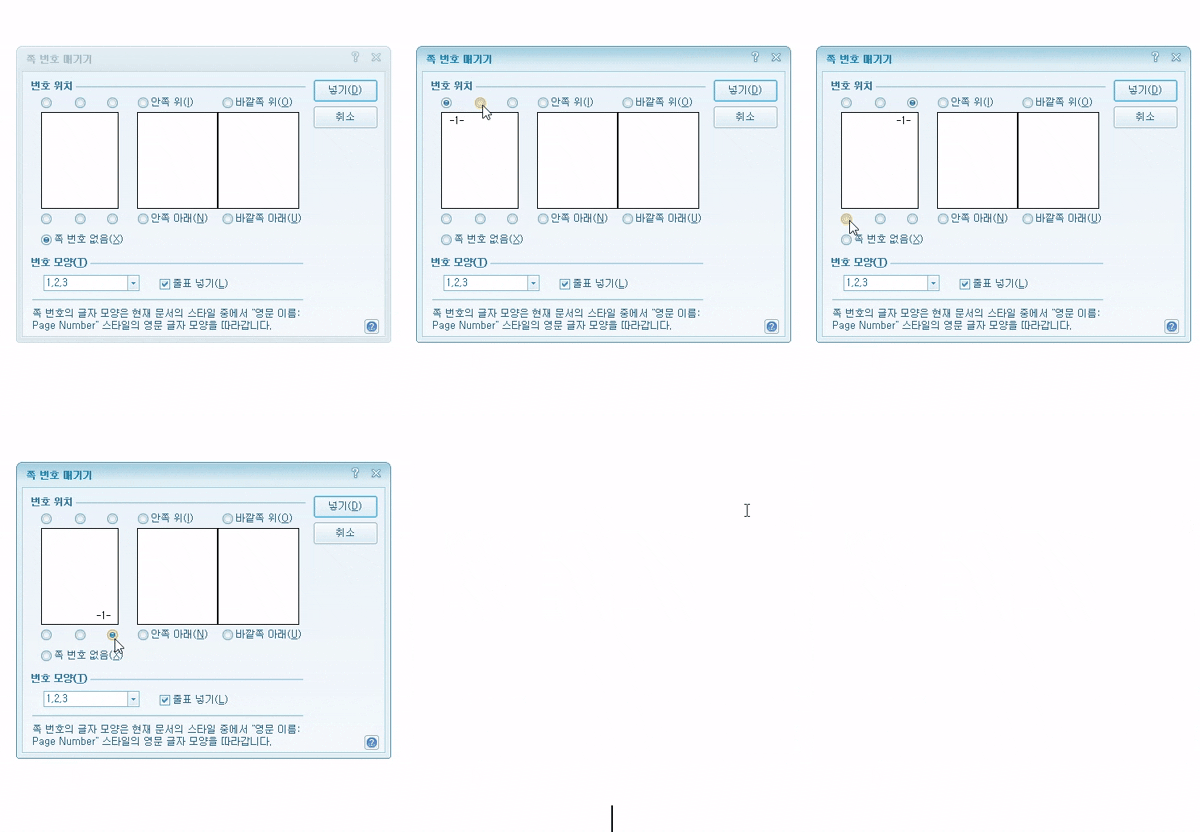
안녕하세요!성격 급한 기획자 급급이입니다 🐢 여러분들은 한글로 보고서를 쓸 일이 있나요?? 저는 많으면 수백 페이지를 작성하기도 해요. 그럼 필수로 들어가야 하는 것이있습니다. 바로바로 쪽 번호! "OO 전략 보고서 32 페이지내용 확인해주세요.""OO 추진 계획(안) 3페이지 타임테이블 내용 수정되었습니다." 쪽 번호가 있으면 보고할 때, 수정 할 때 이렇게 편리하답니다! 그럼 지금부터 (기초편)1. 한글 쪽 번호 넣기, 없애기2. 쪽번호 위치 바꾸기, 모양 바꾸기 (심화편)3. 첫 페이지에 쪽번호 안보이게 하기4. 원하는 페이지부터 쪽번호 시작하기5. 쪽번호가 이상하게 나오거나 중간부터 다시 시작될 때 이렇게 5가지를 순서대로 알아보겠습니다 이번 포스팅은 기초편입니다! 1. 한글 쪽 번호 ..

03. 한글 체크 박스 만드는 법, 체크 박스 넣는 법, 한글 체크박스 다운로드

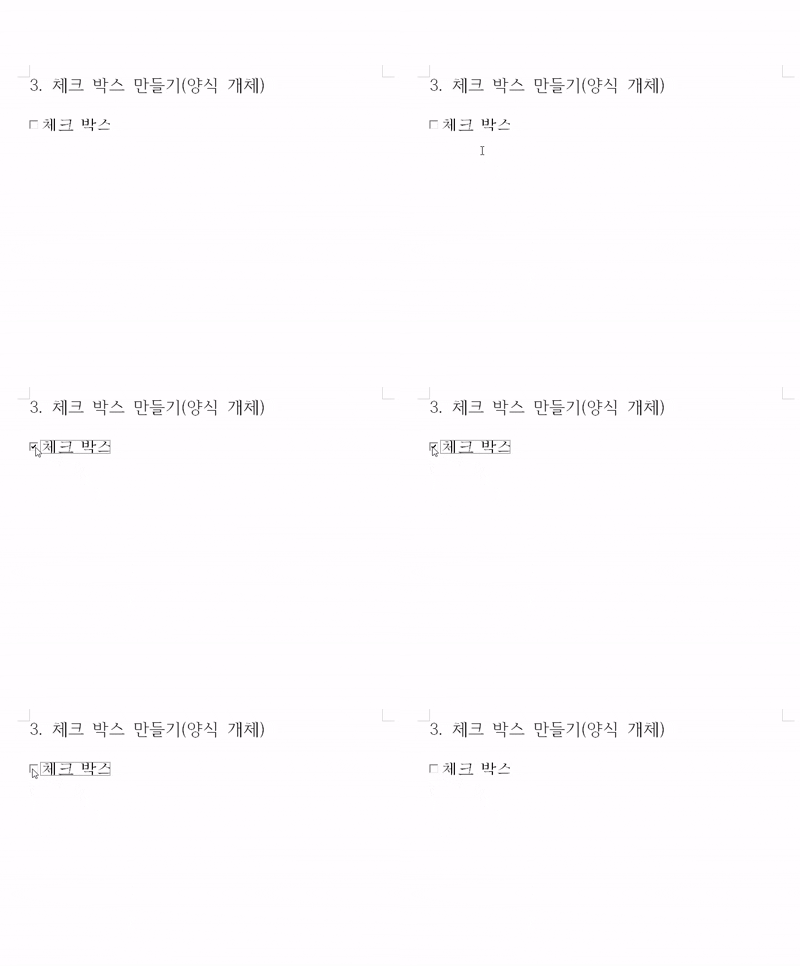
안녕하세요! 한글 기초 시리즈를 게시하고 있는기획자 급급이입니다 :) 이렇게 넘 쉬운 걸 필요로 하시는 분들이 있을까??? 🤔하다가도 누구나 왕초보 시절이 있으니까요한 분에게라도 도움이 되기를 바랍니다! 😀 그럼 오늘 알아볼 내용은? 한글 파일 체크 박스 만드는 법한글 파일 체크 박스 넣는 법 바쁘신 분들은 아래 파일을 다운받으시면체크박스 문자와 양식 개체를바로 사용하실 수 있습니다 :) ✅✔️☑️ 1. 한글 문자표를 사용해서 체크박스 넣기 한글 문자표를 열어줍니다. ctrl + f10을 동시에 누르거나,입력 > 문자표 > 문자표 순서로 메뉴를 눌러서 들어가세요. 사용자 문자표 > 기호 1> 원하는 체크모양 선택 > 넣기 순서로 누르면 체크 모양이 들어갑니다.(※한 번..

02. 한글 표 단축키 총정리 | 표 만들기, 셀 합치기, 셀 나누기 한 번에

한글을 쓰다보면 표 만들 일이 너무 많죵. 메뉴를 하나씩 찾는 것 보다 단축키를 사용하는 것이 훨씬 빠르기 때문에성질이 급한 급급이는 단축키를 최대한 많이 씁니다. 이번 글에서는 - 표 만들기 - 행/열 추가하기 - 셀 합치기 / 나누기 - 셀 크기 조절하기까지 자주 사용하는 한글 표 단축기를 한번에 정리해봤습니다! 그럼 상황에 따라 필요한 단축키를 같이 알아볼까용? 작업시간을 줄여주는한글 필수 단축키 모음집표 단축키 0. 단축키 모음ctrl + N → T 표 삽입 창 열기ctrl + enter커서가 있는 행 아래로 행 추가하기ctrl + backspace커서가 있는 행 지우기 - 단, 해당 행에 텍스트가 있다면 텍스트 맨 앞에 커서가 위치해야 합니다. - 텍스트 뒤에 행이 위치할 경우, 행은 삭..

01. 한글 도형 안에 문자 넣는 방법 (원, 네모 1~100, 한글파일 다운로드)

한글 파일에서 도형 안에 문자 넣는 방법 필요하신 분 다운 받아서 사용하세요▼▼ 원숫자(흰색/검정), 네모숫자(흰색, 검정) ▼▼ 1. 문자표 이용 방법원 안에 숫자가 들어가 있는 문자로,숫자가 1~50 내외이면 '문자표'에서 넣을 수 있습니다. ① 편집 > ② 문자표 > ③ 사용자 문자표> ④ 원문자 > ⑤ 원하는 문자 선택 > ⑥ 넣기 ※ 문자표 단축키 : ctrl + F10 2. 글자 겹치기원 이외에 동그라미, 네모, 세모 등도형 안에 50 이상의 숫자를 넣으려면 '글자 겹치기'에서 넣을 수 있습니다. ① 입력 > ② 글자 겹치기> ③ 겹쳐 쓸 글자에 원하는 숫자 쓰기 > ④ 모양과 겹치기 > ⑤ 원하는 모양 선택 > ⑥ 넣기 ※ 글자 겹치기 단축키 : alt + D + W