안녕하세요!
한글 기초 시리즈를 게시하고 있는
기획자 급급이입니다 :)
이렇게 넘 쉬운 걸
필요로 하시는 분들이 있을까??? 🤔
하다가도
누구나 왕초보 시절이 있으니까요
한 분에게라도
도움이 되기를 바랍니다! 😀
그럼 오늘 알아볼 내용은?
한글 파일 체크 박스 만드는 법
한글 파일 체크 박스 넣는 법

바쁘신 분들은 아래 파일을 다운받으시면
체크박스 문자와 양식 개체를
바로 사용하실 수 있습니다 :)
✅✔️☑️
1. 한글 문자표를 사용해서 체크박스 넣기
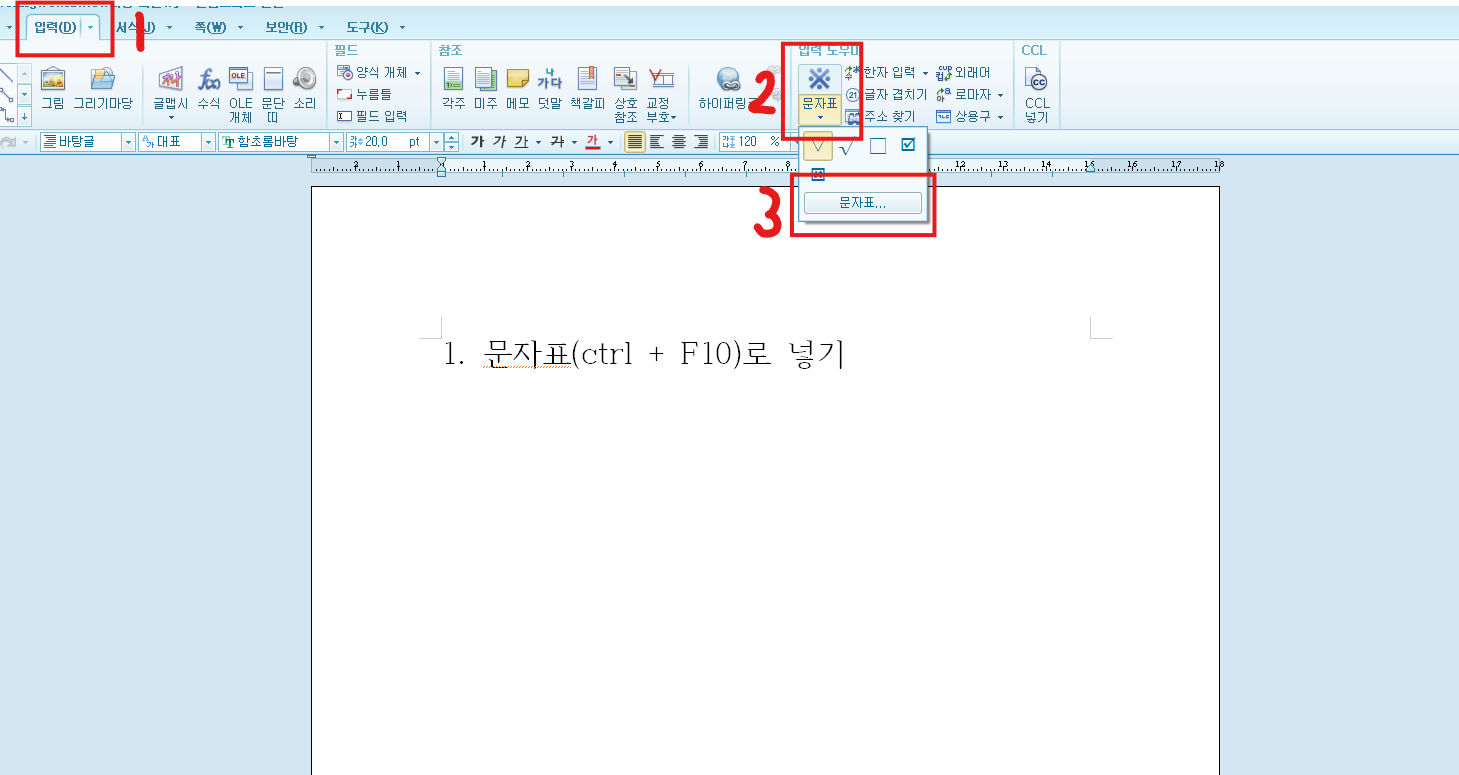
한글 문자표를 열어줍니다.
ctrl + f10을 동시에 누르거나,
입력 > 문자표 > 문자표
순서로 메뉴를 눌러서 들어가세요.
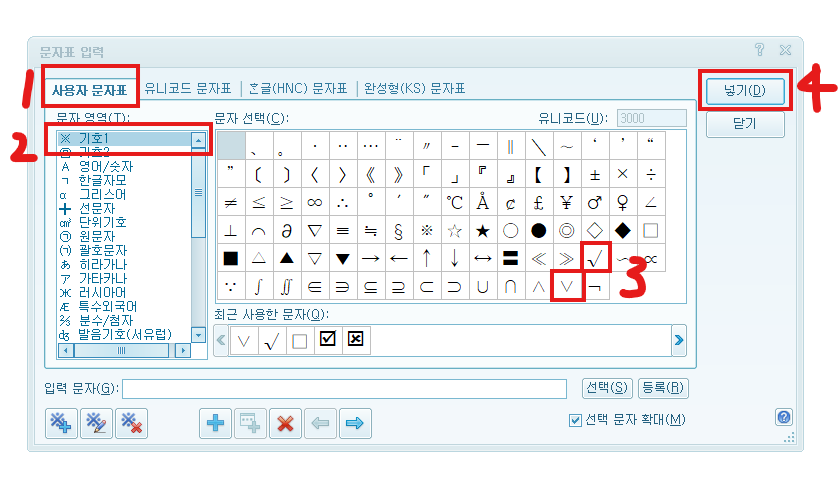
사용자 문자표 > 기호 1
> 원하는 체크모양 선택 > 넣기
순서로 누르면
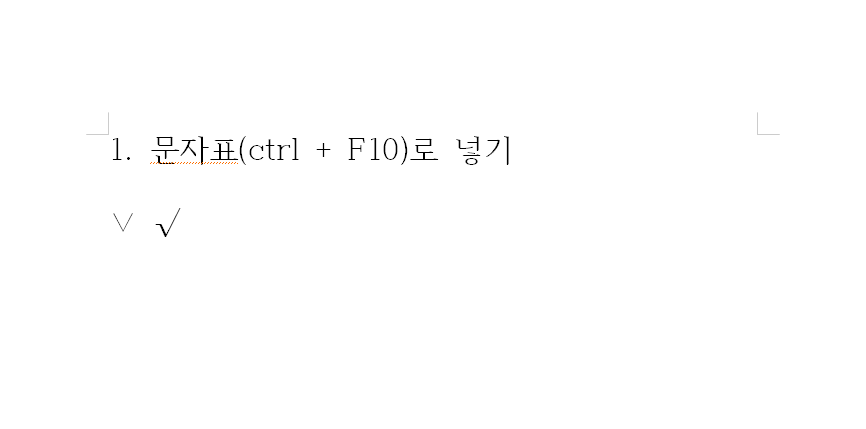
체크 모양이 들어갑니다.
(※한 번에 문자 1개씩 입력할 수 있습니다.)
네모 안에 든 체크 박스는??
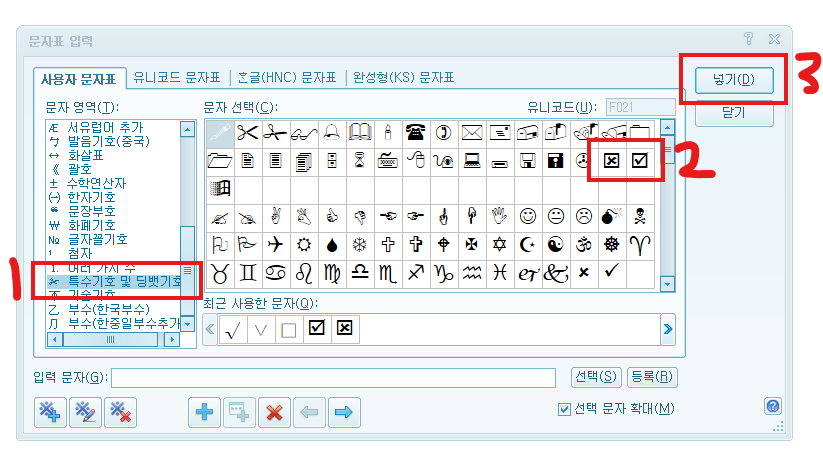
스크롤을 내려서
특수기호 및 딩뱃기호를 선택하면
나온답니다 :)
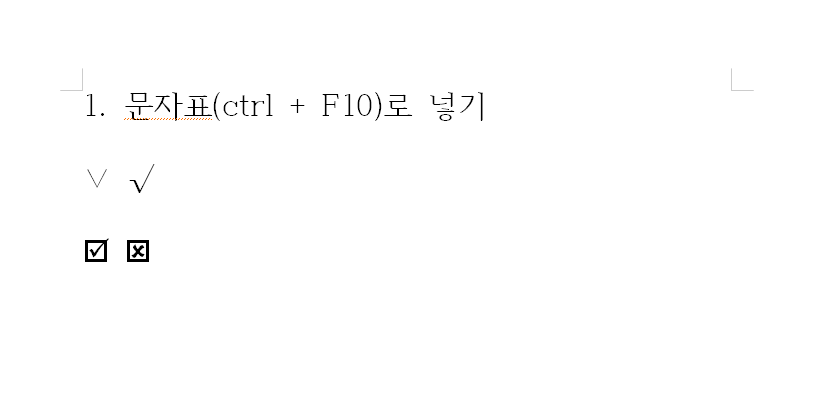
특수기호 및 딩뱃기호 체크박스는
크기가 좀 작아요
2. 한글 글자 겹치기로 체크 박스 넣기
글자 겹치기에 대해서는
이전 포스팅 원문자 넣기에서
자세히 알아봤었는데요.
▼ 한글 도형 안에 문자 넣기 ▼
01. 한글 도형 안에 문자 넣는 방법 (원, 네모 1~100, 한글파일 다운로드)
한글 파일에서 도형 안에 문자 넣는 방법 필요하신 분 다운 받아서 사용하세요▼▼ 원숫자(흰색/검정), 네모숫자(흰색, 검정) ▼▼ 1. 문자표 이용 방법원 안에 숫자가 들어가 있는 문자로,숫자가
borichasworld.com
동일한 방법으로
체크박스를 만들어 주는 거에요.
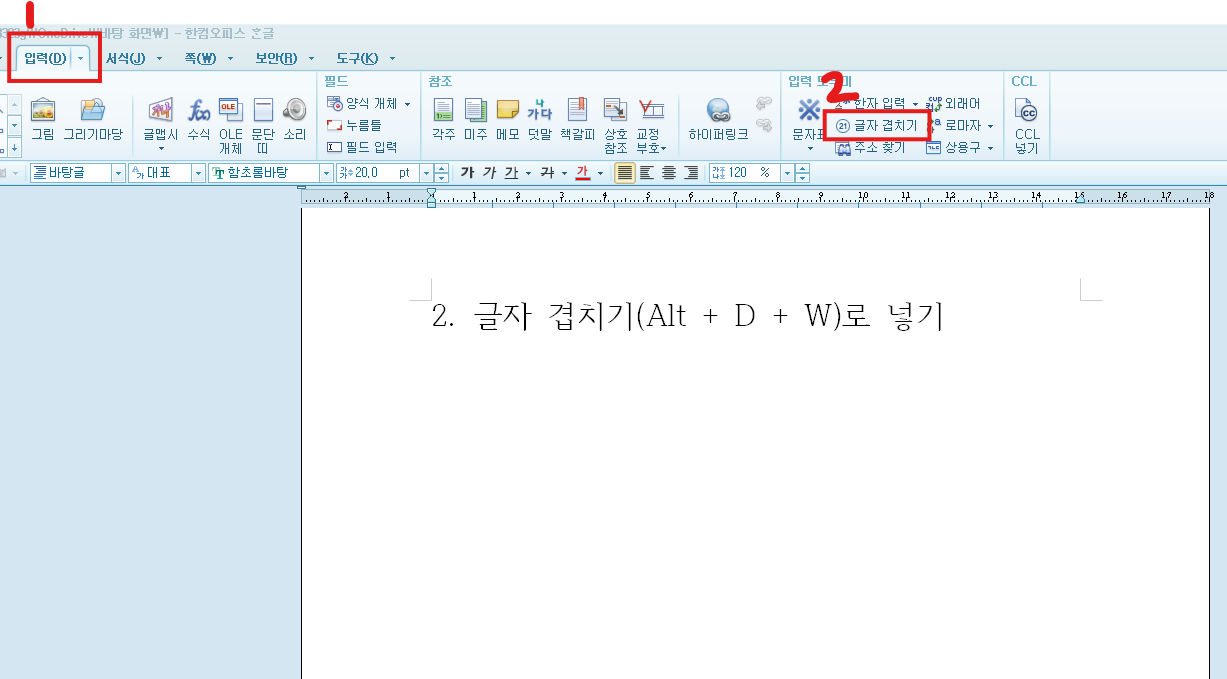
alt → D → W를 순서대로 누르거나
입력 > 글자 겹치기 메뉴를 선택합니다.
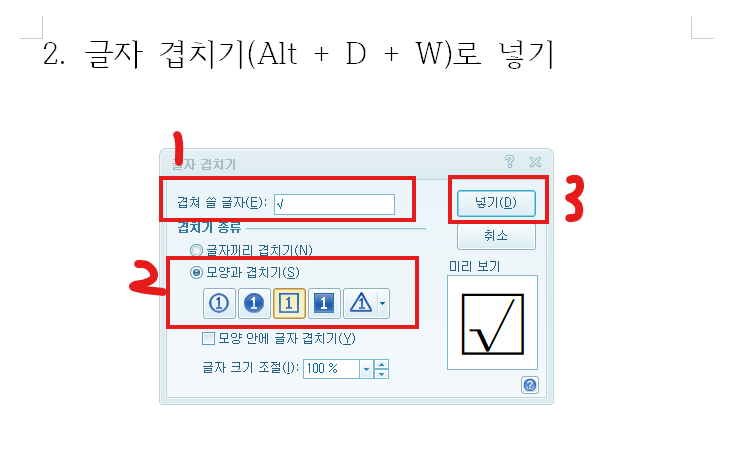
글자 겹치기 창이 뜨면
① 겹처 쓸 글자(문자)를 넣고
이때 문자표를 쓰려면
문자표 단축키 ctrl+f10을 사용해야 합니다.
② 모양과 겹치기 > 원하는 모양 선택
③ 넣기를 누릅니다.
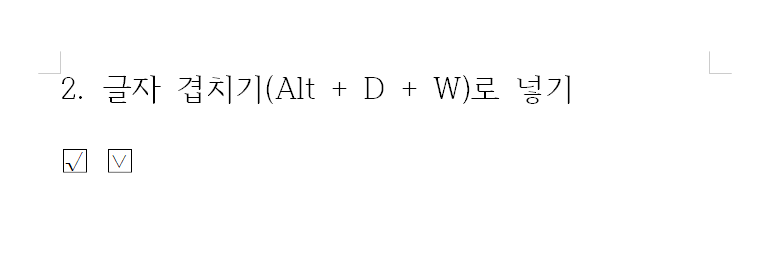
그러면 네모 안에 체크된
체크 박스를 넣을 수 있습니다!
3. 체크 박스 만들기 (양식 개체)
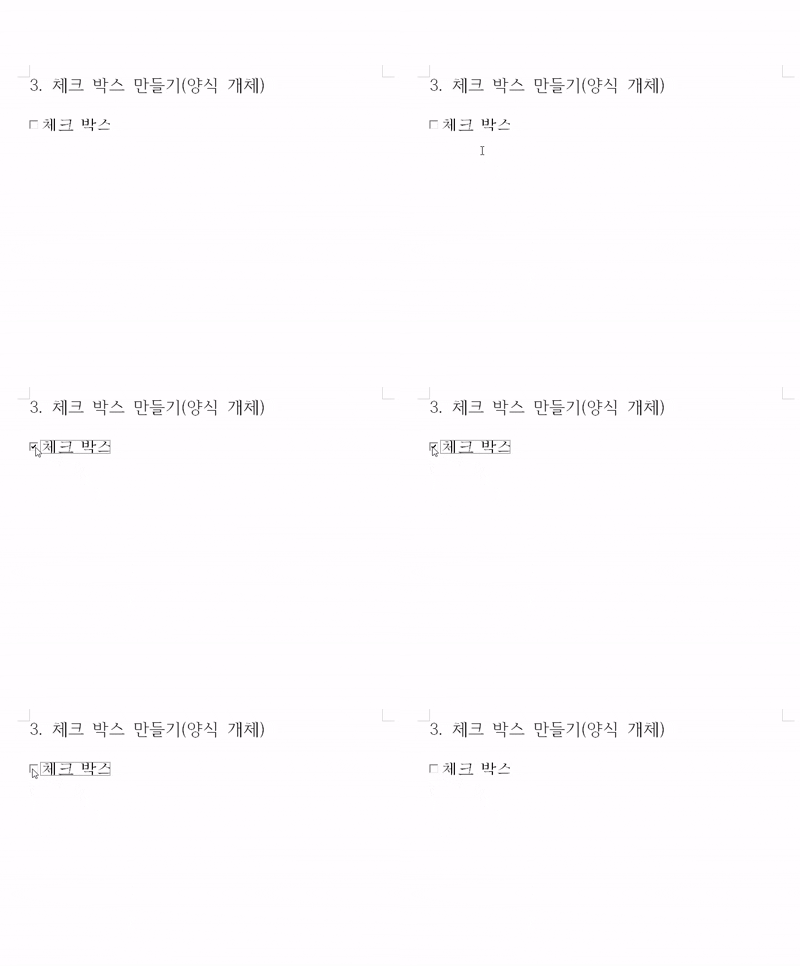
마지막은 영상처럼
클릭으로 체크를 할 수 있는
체크 박스 만들기 입니다!
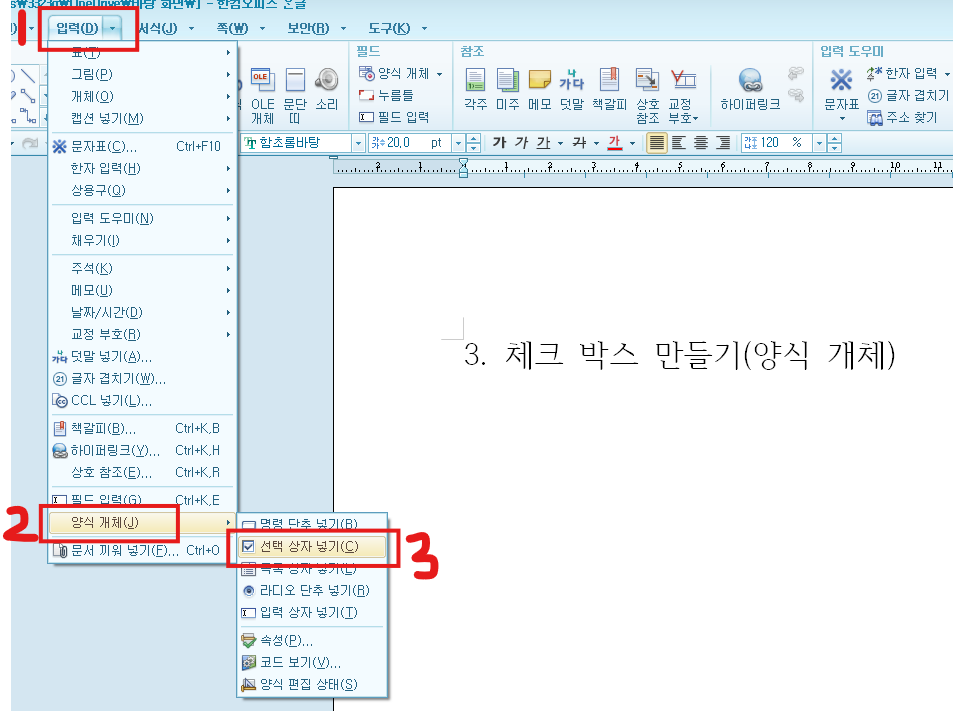
단축키는
art → D → J → C 를
순서대로 누르면 됩니다.
메뉴에서는
입력 > 양식 개체 > 선택 상자 넣기를
선택해줍니다.
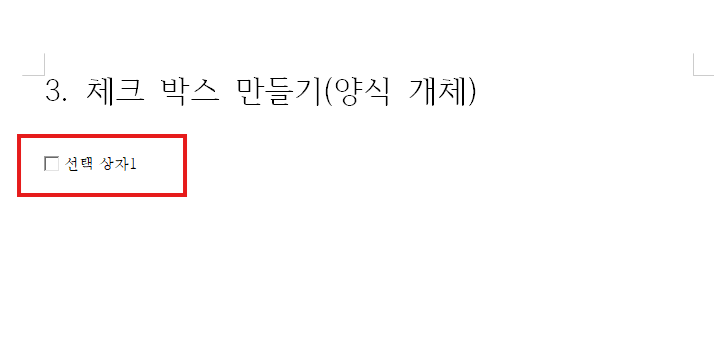
그럼 커서가 위치한 곳에
이렇게 선택 상자가 생겨요.
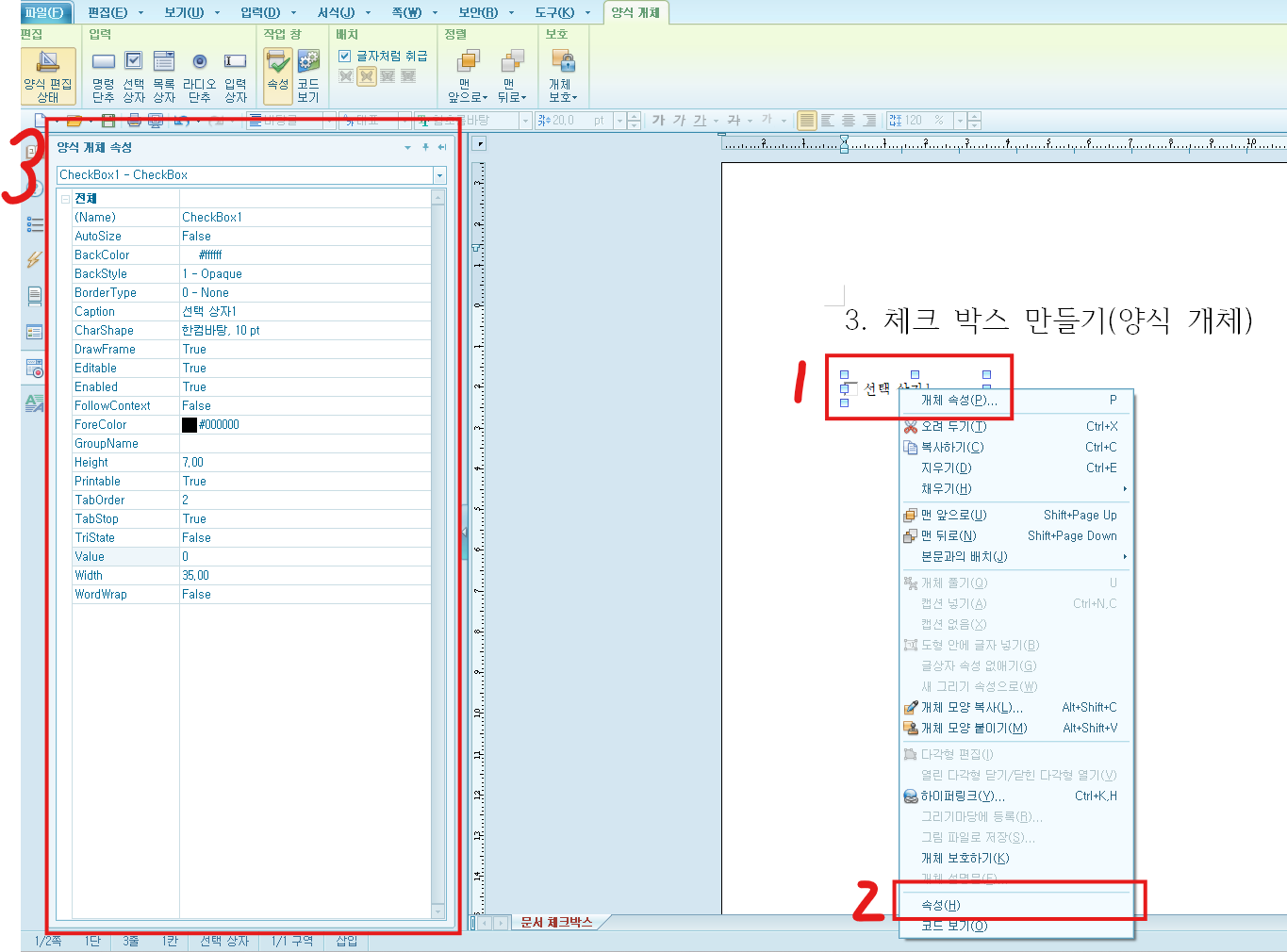
이제 선택상자를
편집해볼까요?
선택상자 클릭 > 마우스 오른쪽 클릭
> 속성을 누르면
양식 개체 속성 메뉴가 뜹니다.
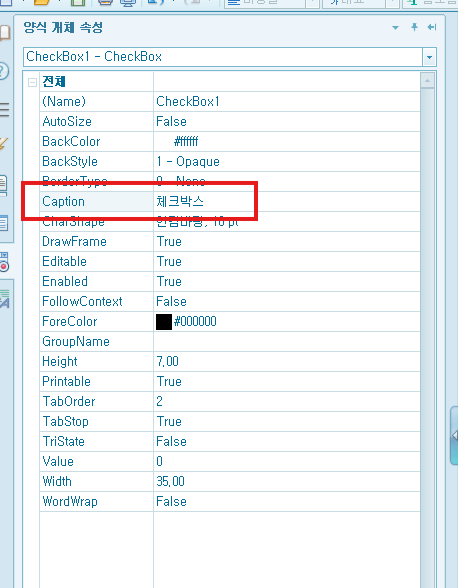
Caption에서는
선택 상자의 이름을 바꿀 수 있구요
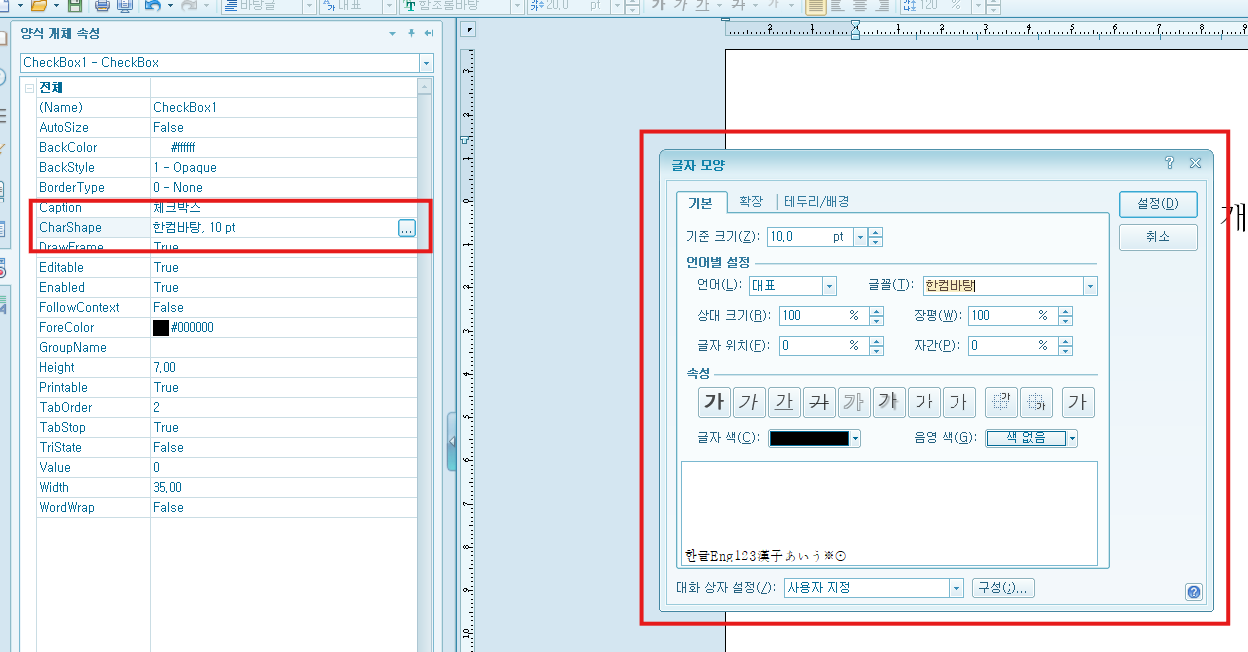
CharShape 클릭
> 오른쪽 네모상자(점 세개)를 클릭하면
글자 모양을 바꿀 수 있습니다.
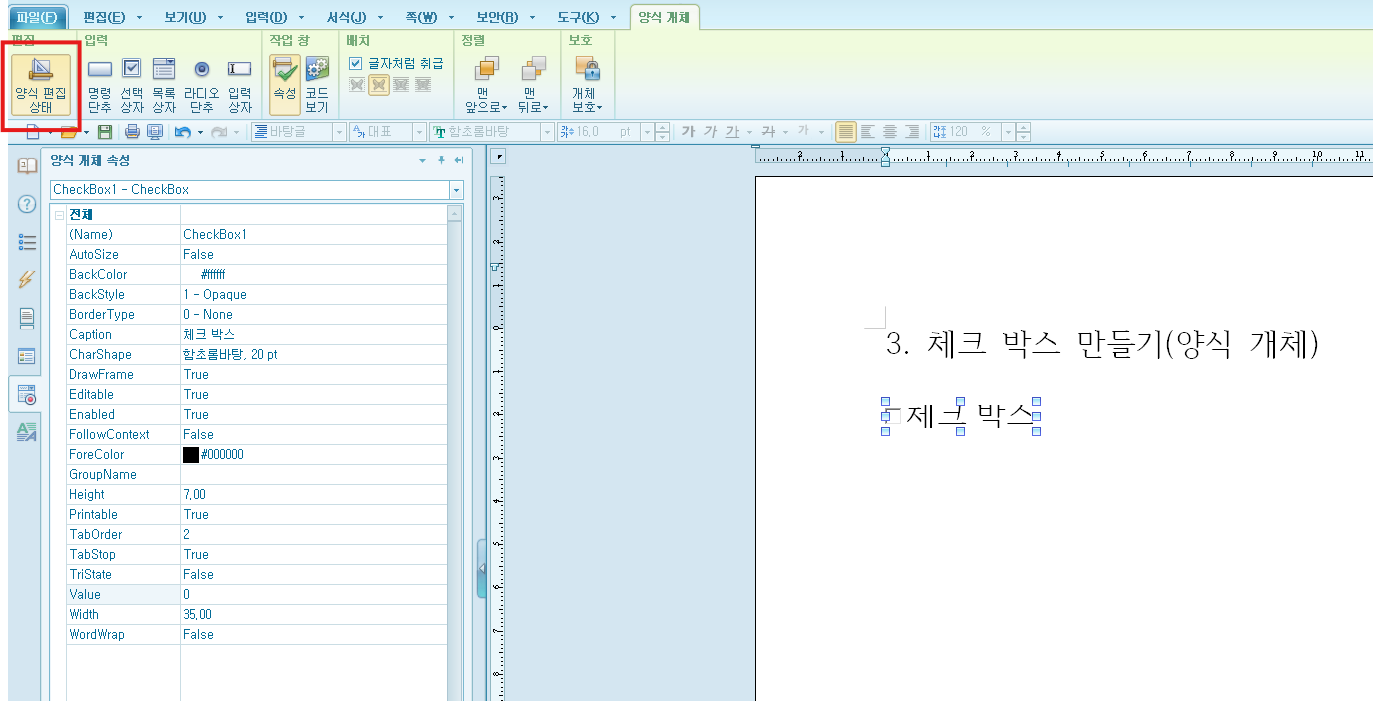
편집을 하고 오른쪽 위
양식 편집 상태를 클릭하면
체크박스가 만들어집니다.
여기서 한 가지 더!
체크 박스를 만든 후에
양식 편집을 다시 하고 싶은데
편집이 안돼요!!
하는 문제가 생길 수 있어요
그때는
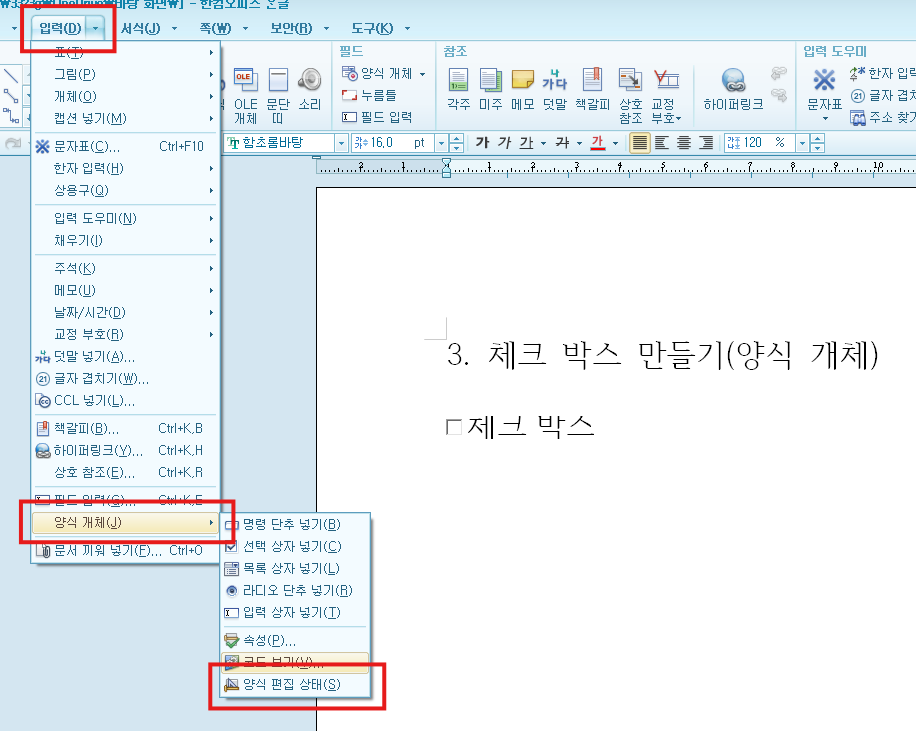
입력 > 양식 개체
> 양식 편집 상태를 선택 후
편집하고 싶은 체크박스를
다시 선택하시면 됩니다.

도움이 되셨나요?
그렇다면
♥️공감♥️ 부탁드릴게요 😊
다음에도 유용한 정보로 오겠습니다.
안녕-!
'일상에 도움이 되는 정보 > 차근차근 배워보는 HWP' 카테고리의 다른 글
| 06. 한글 머리말 꼬리말 넣는 방법 기초편 - 페이지마다 반복되는 내용 넣기 (0) | 2026.09.21 |
|---|---|
| 05. 한글 쪽 번호 넣는 방법 심화편 - 첫 페이지 숨기기, 새 번호로 시작 (0) | 2026.08.19 |
| 04. 한글 쪽 번호 넣는 방법 기초편- 쪽 번호 넣기, 빼기, 모양 바꾸기, 위치 바꾸기 (0) | 2026.07.23 |
| 02. 한글 표 단축키 총정리 | 표 만들기, 셀 합치기, 셀 나누기 한 번에 (0) | 2026.07.14 |
| 01. 한글 도형 안에 문자 넣는 방법 (원, 네모 1~100, 한글파일 다운로드) (0) | 2026.07.09 |