반응형
한글을 쓰다보면 표 만들 일이 너무 많죵.
메뉴를 하나씩 찾는 것 보다 단축키를 사용하는 것이 훨씬 빠르기 때문에
성질이 급한 급급이는 단축키를 최대한 많이 씁니다.
이번 글에서는
- 표 만들기
- 행/열 추가하기
- 셀 합치기 / 나누기
- 셀 크기 조절하기
까지 자주 사용하는 한글 표 단축기를 한번에 정리해봤습니다!
그럼 상황에 따라 필요한 단축키를 같이 알아볼까용?

작업시간을 줄여주는
한글 필수 단축키 모음집
표 단축키
0. 단축키 모음
| ctrl + N → T | 표 삽입 창 열기 |
| ctrl + enter | 커서가 있는 행 아래로 행 추가하기 |
| ctrl + backspace | 커서가 있는 행 지우기 - 단, 해당 행에 텍스트가 있다면 텍스트 맨 앞에 커서가 위치해야 합니다. - 텍스트 뒤에 행이 위치할 경우, 행은 삭제되지 않고 커서 앞에 있는 텍스트 전체가 지워집니다. |
| alt + insert | 행, 열 추가하기 |
| 방향키 (← → ↑ ↓) | 상하좌우로 한 칸씩 이동하기 | |
| Tab | 다음 셀로 한 칸 이동하기 | |
| Shift + Tab | 이전 셀로 한 칸 이동하기 | |
| F5 1회 | 커서가 위치한 셀 1개 선택 |
| F5 2회 + 방향키 (← → ↑ ↓) | 방향에 따라 여러 셀 한꺼번에 선택 |
| F5 3회 | 셀 전체 선택 |
| esc | 셀 선택 취소 |
| 원하는 셀 선택 + M | 셀 합치기 |
| 원하는 셀 선택 + S | 셀 나누기 |
| 원하는 셀 선택 + H | 셀 높이 맞추기 |
| 원하는 셀 선택 + W | 셀 너비 맞추기 |
| 원하는 셀 선택 + ctrl + 방향키 | 표 전체 너비(← →) / 높이(↑ ↓) 조절 |
| 원하는 셀 선택 + Shift + 방향키 | 선택한 셀 너비(← →) / 높이(↑ ↓) 조절 |
| 원하는 셀 선택 + L → 편집 | 표 선 편집 |
| 원하는 셀 선택 + C → 편집 | 표 색상 편집 |
1. 한글 표 만들기, 행열 추가하기 단축키
| ctrl + N → T | 표 삽입 창 열기 |
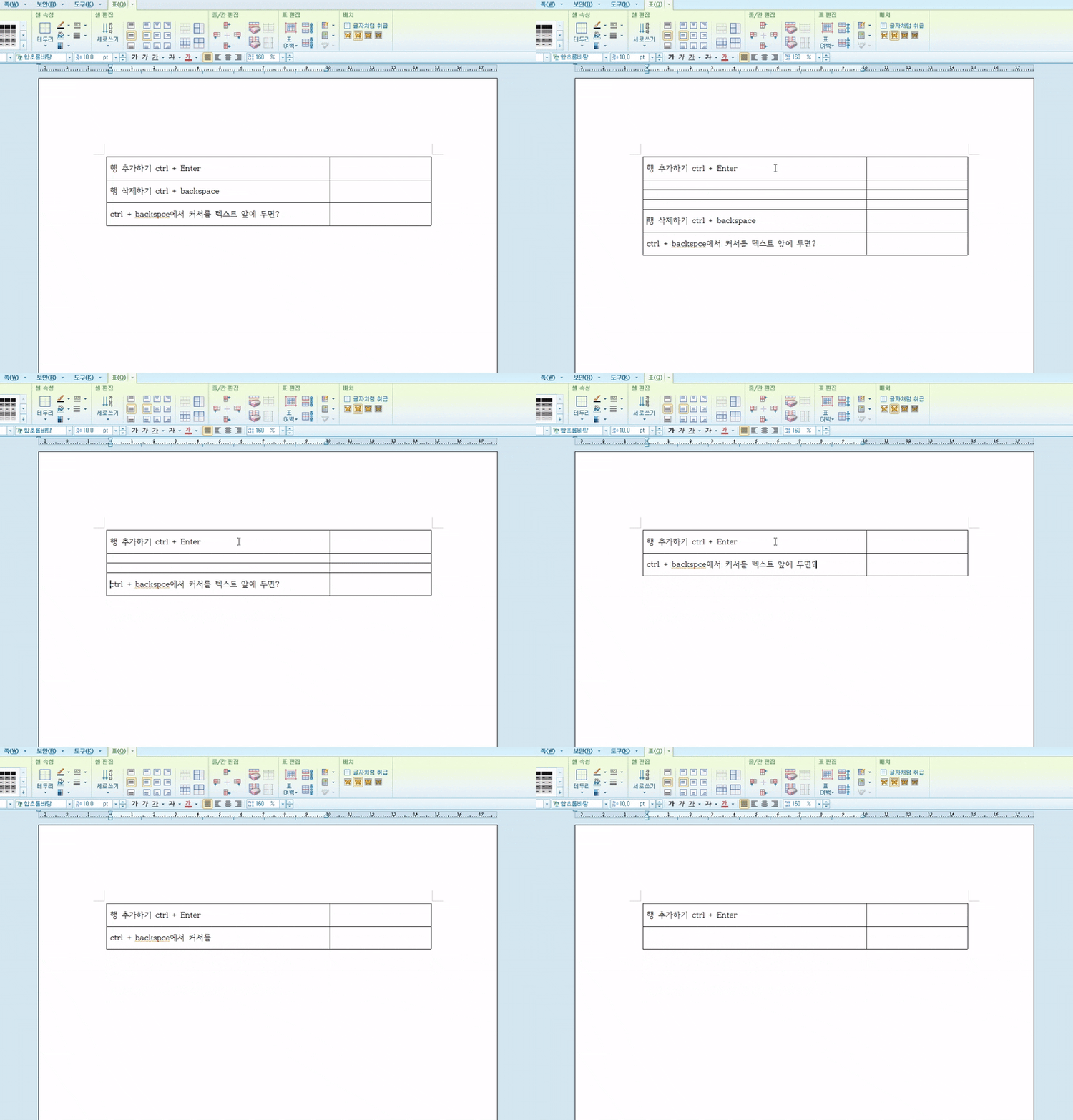
| ctrl + enter | 커서가 있는 행 아래로 행 추가하기 |
| ctrl + backspace | 커서가 있는 행 지우기 - 단, 해당 행에 텍스트가 있다면 텍스트 맨 앞에 커서가 위치해야 합니다. - 텍스트 뒤에 행이 위치할 경우, 행은 삭제되지 않고 커서 앞에 있는 텍스트 전체가 지워집니다. |
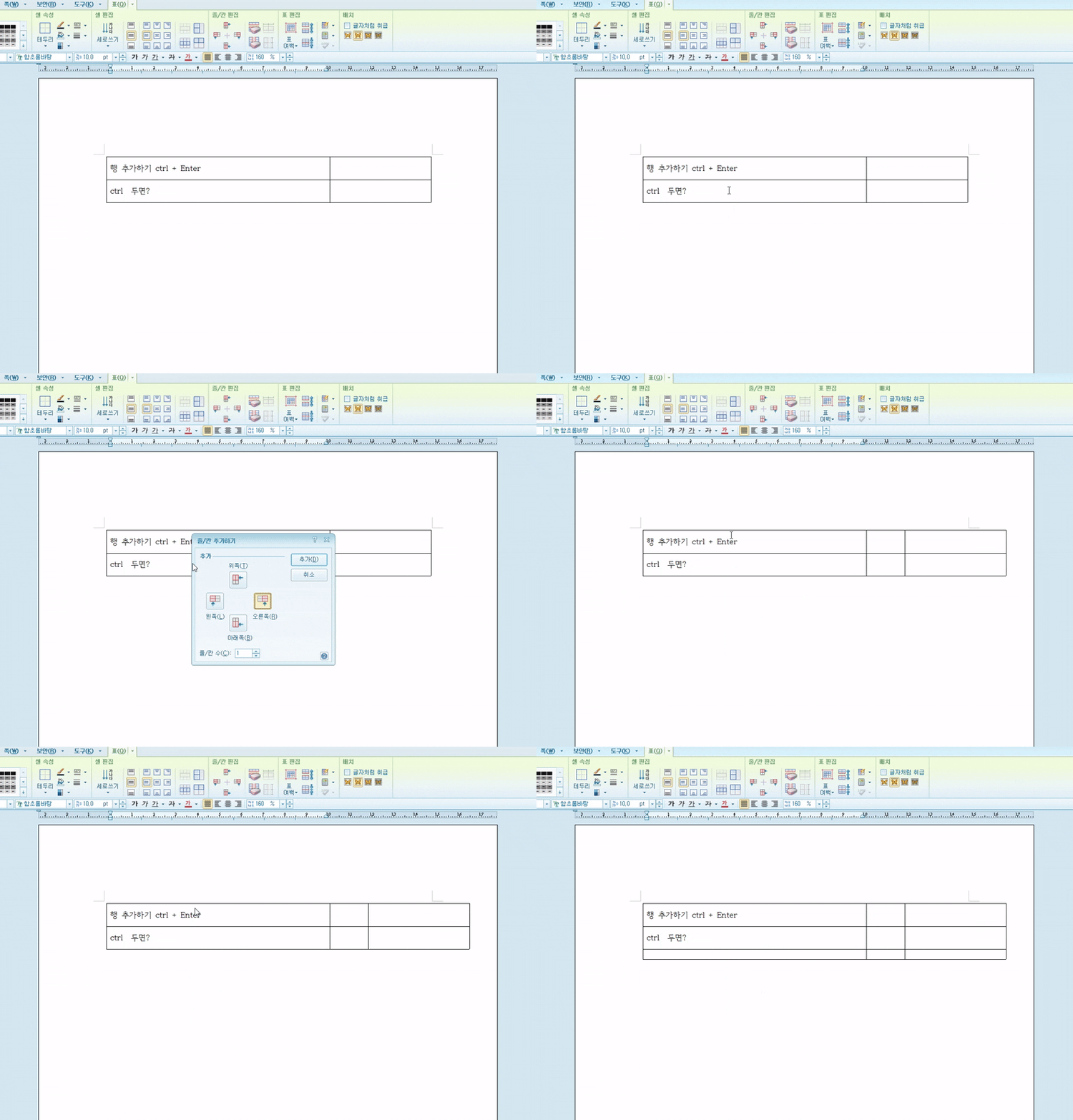
| alt + insert | 행, 열 추가하기 |
2. 한글 표 안에서 이동하는 단축키
| 방향키 (← → ↑ ↓) | 상하좌우로 한 칸씩 이동하기 | |
| Tab | 다음 셀로 한 칸 이동하기 | |
| Shift + Tab | 이전 셀로 한 칸 이동하기 | |
3. 한글 셀 선택하기, 셀 합치기 / 나누기 단축키
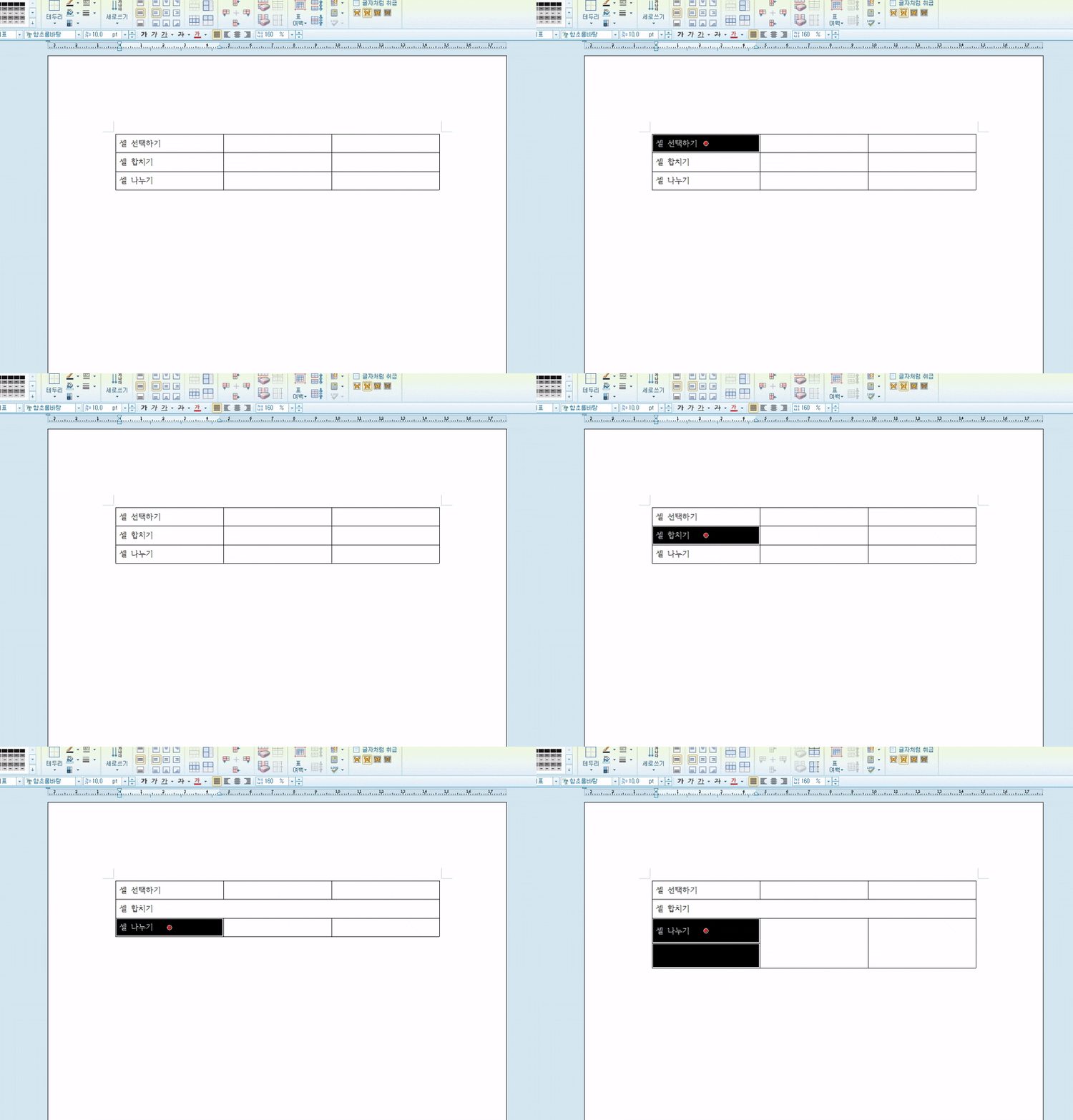
| F5 1회 | 커서가 위치한 셀 1개 선택 |
| F5 2회 + 방향키 (← → ↑ ↓) | 방향에 따라 여러 셀 한꺼번에 선택 |
| F5 3회 | 셀 전체 선택 |
| esc | 셀 선택 취소 |
| 원하는 셀 선택 + M | 셀 합치기 |
| 원하는 셀 선택 + S | 셀 나누기 |
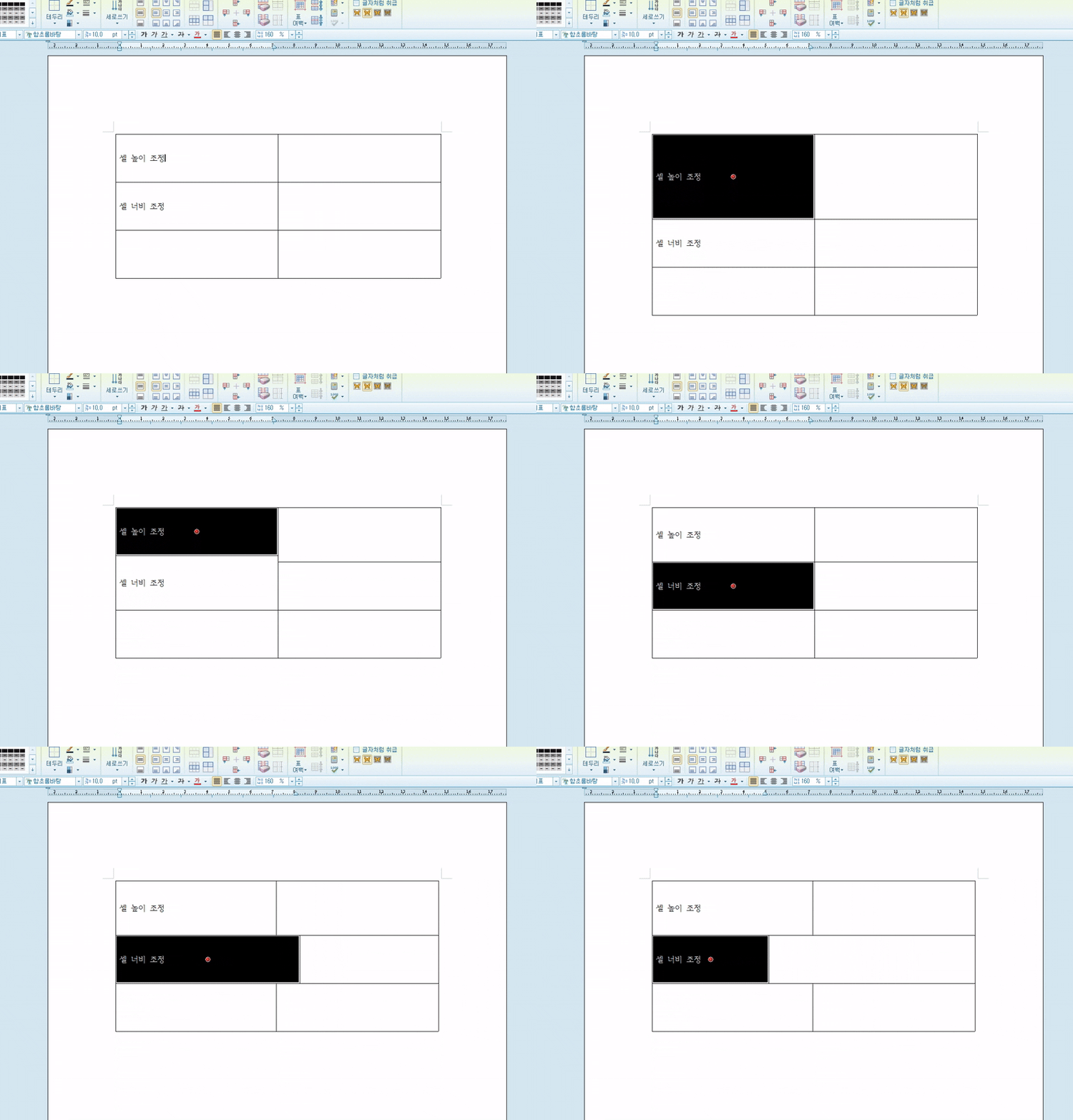
4. 한글 셀 높이/너비 맞추기, 셀 높이/너비 조정하는 단축키
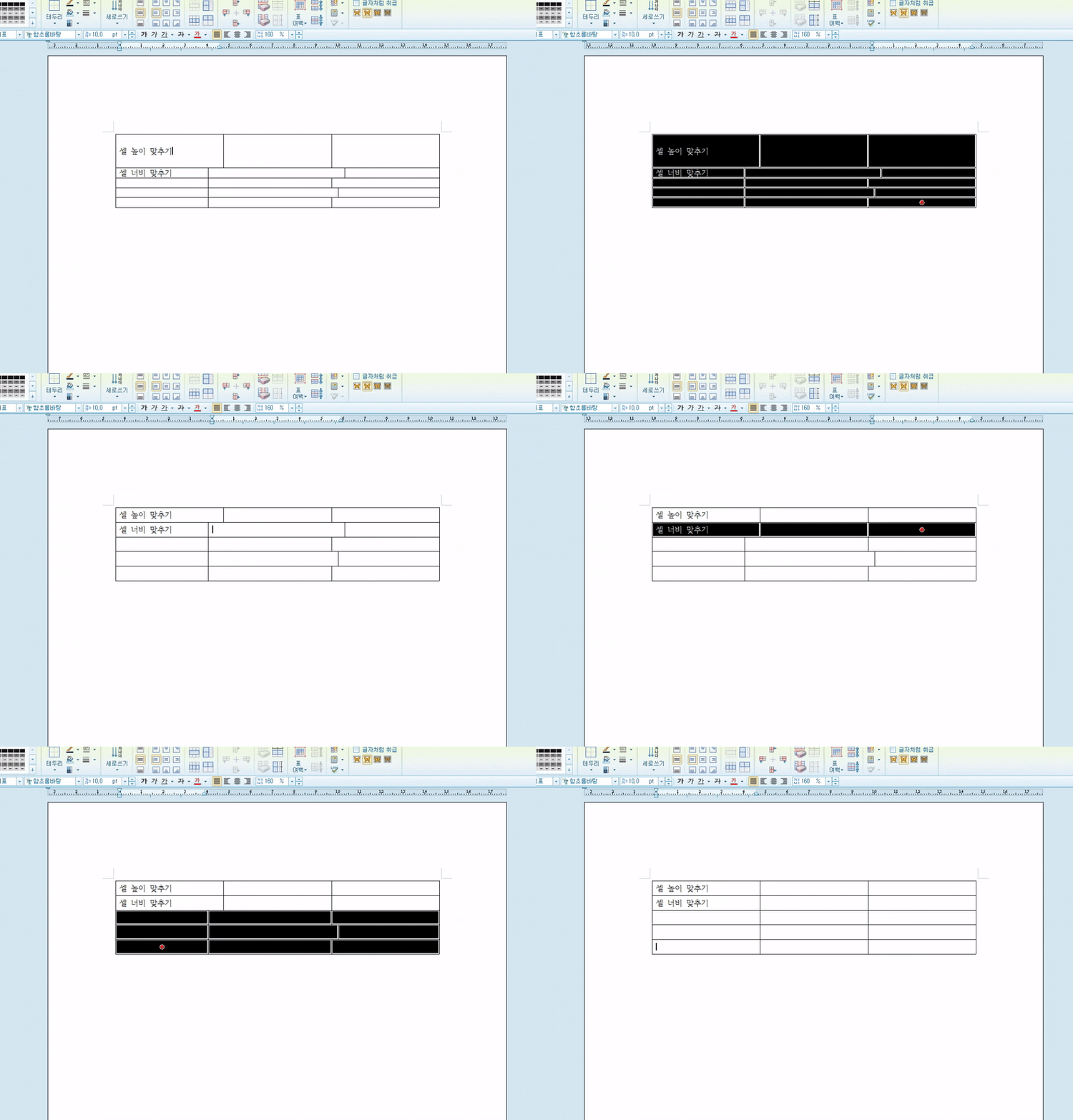
| 원하는 셀 선택 + H | 셀 높이 맞추기 |
| 원하는 셀 선택 + W | 셀 너비 맞추기 |
| 원하는 셀 선택 + ctrl + 방향키 | 표 전체 너비(← →) / 높이(↑ ↓) 조절 |
| 원하는 셀 선택 + Shift + 방향키 | 선택한 셀 너비(← →) / 높이(↑ ↓) 조절 |
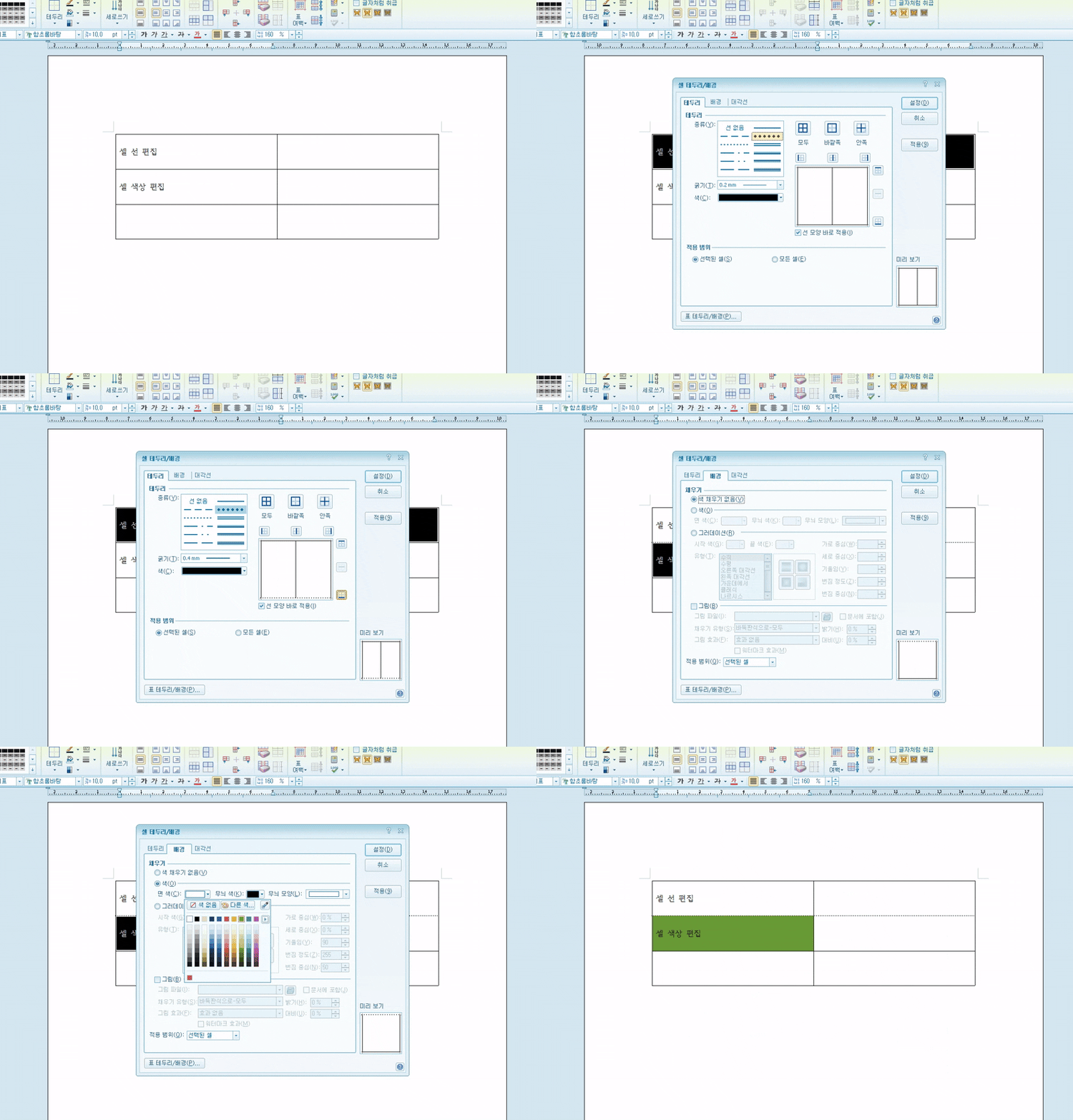
5. 한글 셀 선/색상 편집하는 단축키
| 원하는 셀 선택 + L → 편집 | 표 선 편집 |
| 원하는 셀 선택 + C → 편집 | 표 색상 편집 |
도움이 되셨다면 공감(♥) 한 번 부탁드려요!

▼▼ 한글 도형 안에 문자 넣는 방법 보러가기 ▼▼
01. 한글 도형 안에 문자 넣는 방법 (원, 네모 1~100, 한글파일 다운로드)
한글 파일에서 도형 안에 문자 넣는 방법 필요하신 분 다운 받아서 사용하세요▼▼ 원숫자(흰색/검정), 네모숫자(흰색, 검정) ▼▼ 1. 문자표 이용 방법원 안에 숫자가 들어가 있는 문자로,숫자가
borichasworld.com
반응형
'일상에 도움이 되는 정보 > 차근차근 배워보는 HWP' 카테고리의 다른 글
| 06. 한글 머리말 꼬리말 넣는 방법 기초편 - 페이지마다 반복되는 내용 넣기 (0) | 2026.09.21 |
|---|---|
| 05. 한글 쪽 번호 넣는 방법 심화편 - 첫 페이지 숨기기, 새 번호로 시작 (0) | 2026.08.19 |
| 04. 한글 쪽 번호 넣는 방법 기초편- 쪽 번호 넣기, 빼기, 모양 바꾸기, 위치 바꾸기 (0) | 2026.07.23 |
| 03. 한글 체크 박스 만드는 법, 체크 박스 넣는 법, 한글 체크박스 다운로드 (1) | 2026.07.21 |
| 01. 한글 도형 안에 문자 넣는 방법 (원, 네모 1~100, 한글파일 다운로드) (0) | 2026.07.09 |