앞서서
머리말, 꼬리말, 쪽번호 넣는 법을
알아봤어요!
문서작업 할 때
다른 건 몰라도 쪽번호는
넣어 두시면 나중에 편하답니다

04. 한글 쪽 번호 넣는 방법 기초편- 쪽 번호 넣기, 빼기, 모양 바꾸기, 위치 바꾸기
안녕하세요!성격 급한 기획자 급급이입니다 🐢 여러분들은 한글로 보고서를 쓸 일이 있나요?? 저는 많으면 수백 페이지를 작성하기도 해요. 그럼 필수로 들어가야 하는 것이있습니다. 바로바로
borichasworld.com
05. 한글 쪽 번호 넣는 방법 심화편 - 첫 페이지 숨기기, 새 번호로 시작
지난 포스팅에서는한글에서 기본적인 쪽번호를 넣는 방법을알아봣어요. ▼한글 쪽 번호 넣는 방법 기초편▼ 04. 한글 쪽 번호 넣는 방법 기초편- 쪽 번호 넣기, 빼기, 모양 바꾸기, 위치 바꾸기안
borichasworld.com
오늘 알아볼 한글 기초 팁은
바로 '각주 넣기' 입니다.
본문에 사용한 용어를 설명하거나,
출처를 표기해야 할 때
본문 안에 설명을
전부 쓰기에는 너무 복잡하잖아요?
그럴 때는 짜잔,
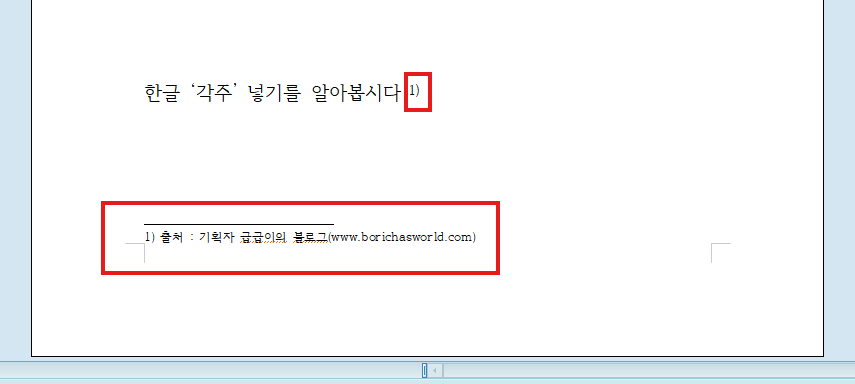
'각주'라는 것을 넣습니다!
각주를 사용하면 본문에 작은 번호가 표시되고,
해당 페이지 아래쪽에
원하는 내용(출처, 설명 등)을 넣을 수 있어요.
지금부터
01. 한글 각주 넣기
02. 각주 삭제하기
03. 각주 번호와 모양 설정하기
04. 각주와 미주의 차이
까지 차근차근 알아보겠습니다 :)
01. 한글 각주 넣기
먼저 각주를 넣고 싶은 단어나 문장의
뒤쪽에 커서를 놓아주세요.
그리고 상단 메뉴에서
입력 → 각주를 선택합니다.
※단축키는 ctrl + N + N

각주를 넣으면 커서 위치에
각주 번호가 표시되고
페이지 아래쪽에
각주 내용을 입력할 수 있는
공간이 만들어집니다.
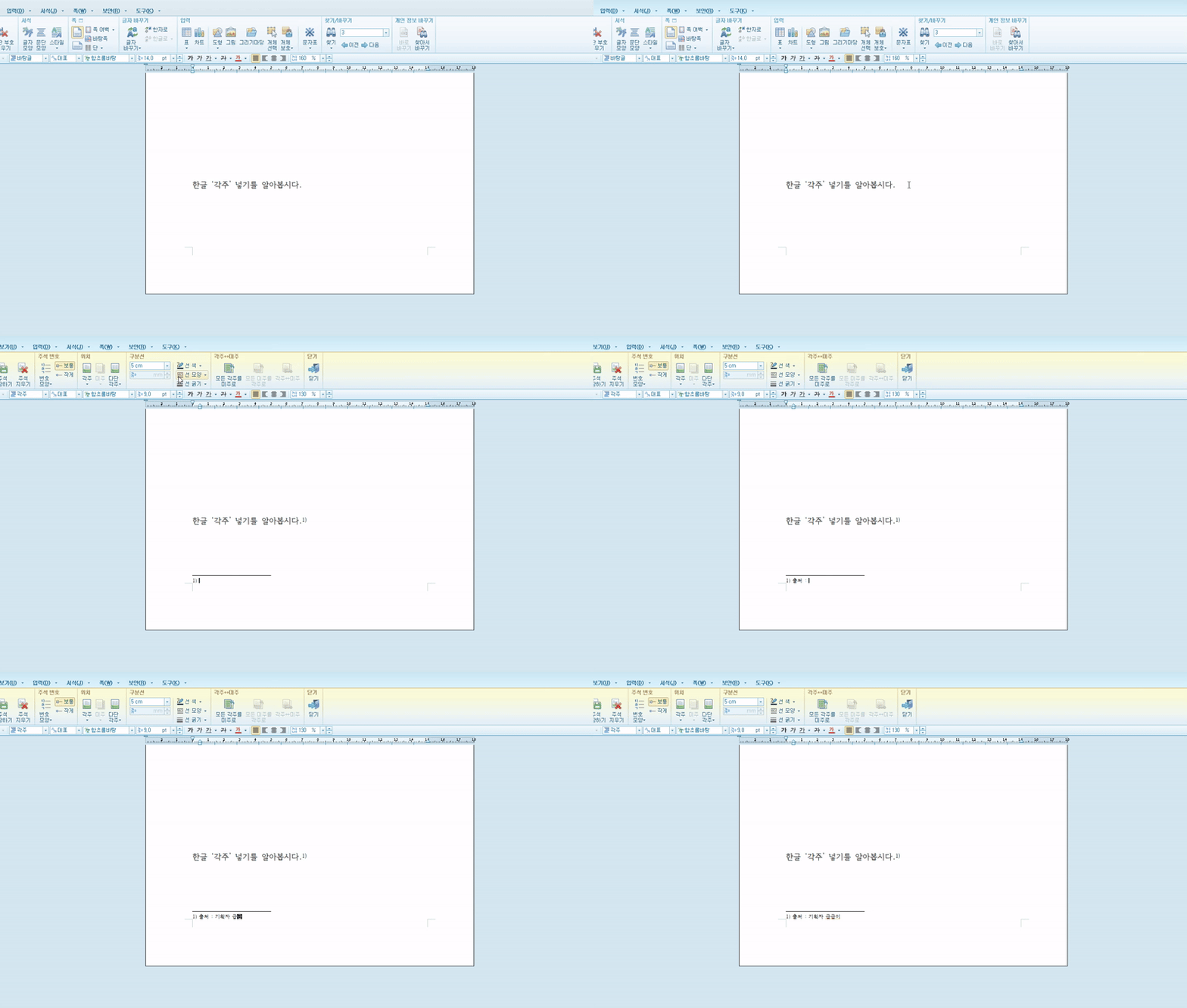
각주에 원하는 내용을
입력해주면,
가장 기본적인 각주 넣기는 끝!
각주를 수정하고 싶으면?
각주 내용 부분에 커서를 놓고
수정하면 됩니다.
02. 한글 각주 삭제하는 방법
각주가 필요 없어졌다면,
각주 내용만 지우는 것이 아니라
각주 자체를 삭제해야 해요.
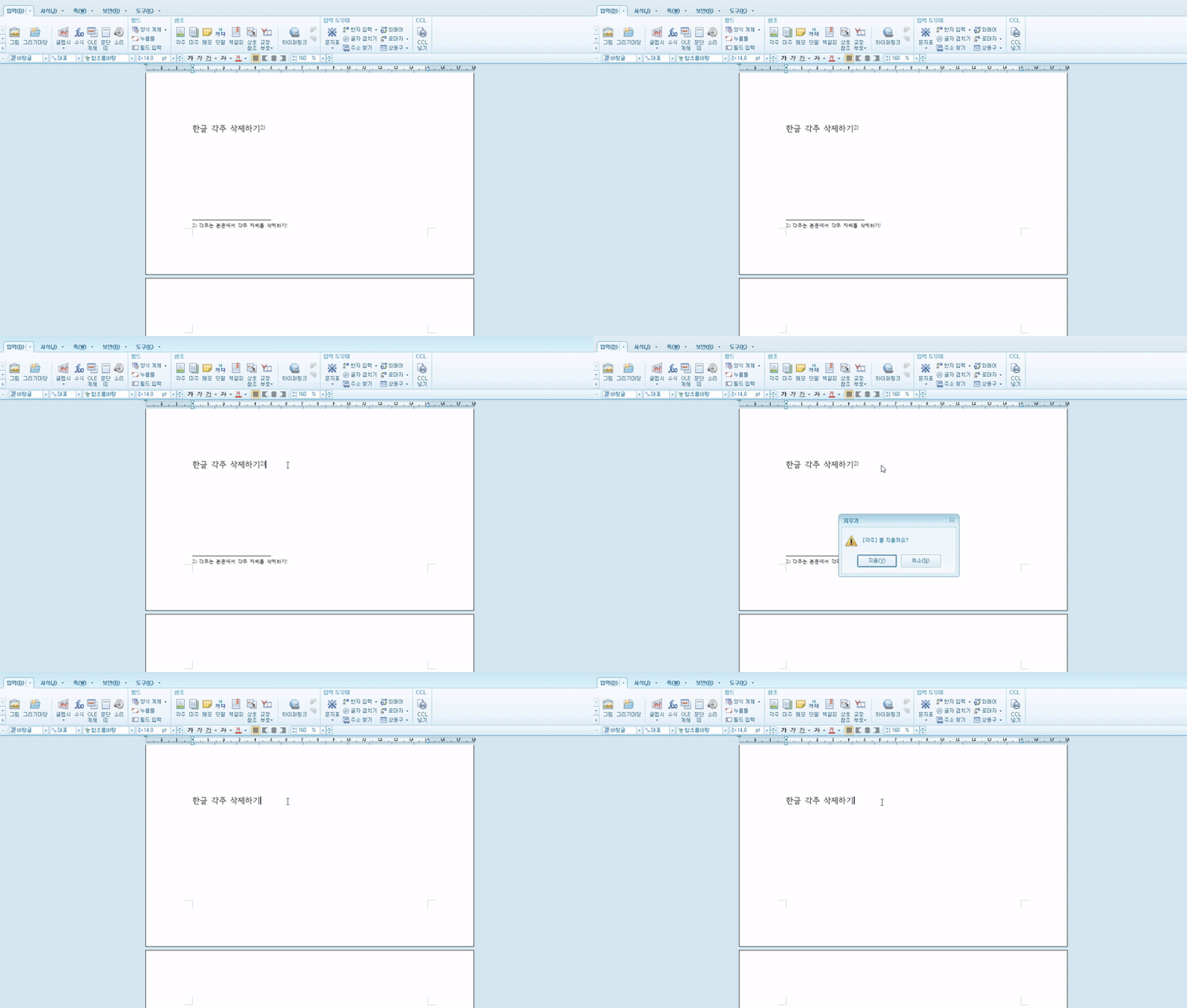
본문에 표시된 각주 번호 바로 뒤에
커서를 놓고 Backspace(지우기)를 누르면
[각주]를 지울까요? 알람이 뜹니다.
'지움'을 선택해주세요.
각주 번호가 삭제되면
해당 각주 내용도 함께 삭제됩니다!
여러 개의 각주를 사용하고 있다면?
남아 있는 각주들의 번호는
순서에 맞게 자동으로 정리돼요
04. 한글 각주 번호와 모양 설정하기
각주는 번호 모양이나 표시 방법 등을
변경할 수 있습니다.
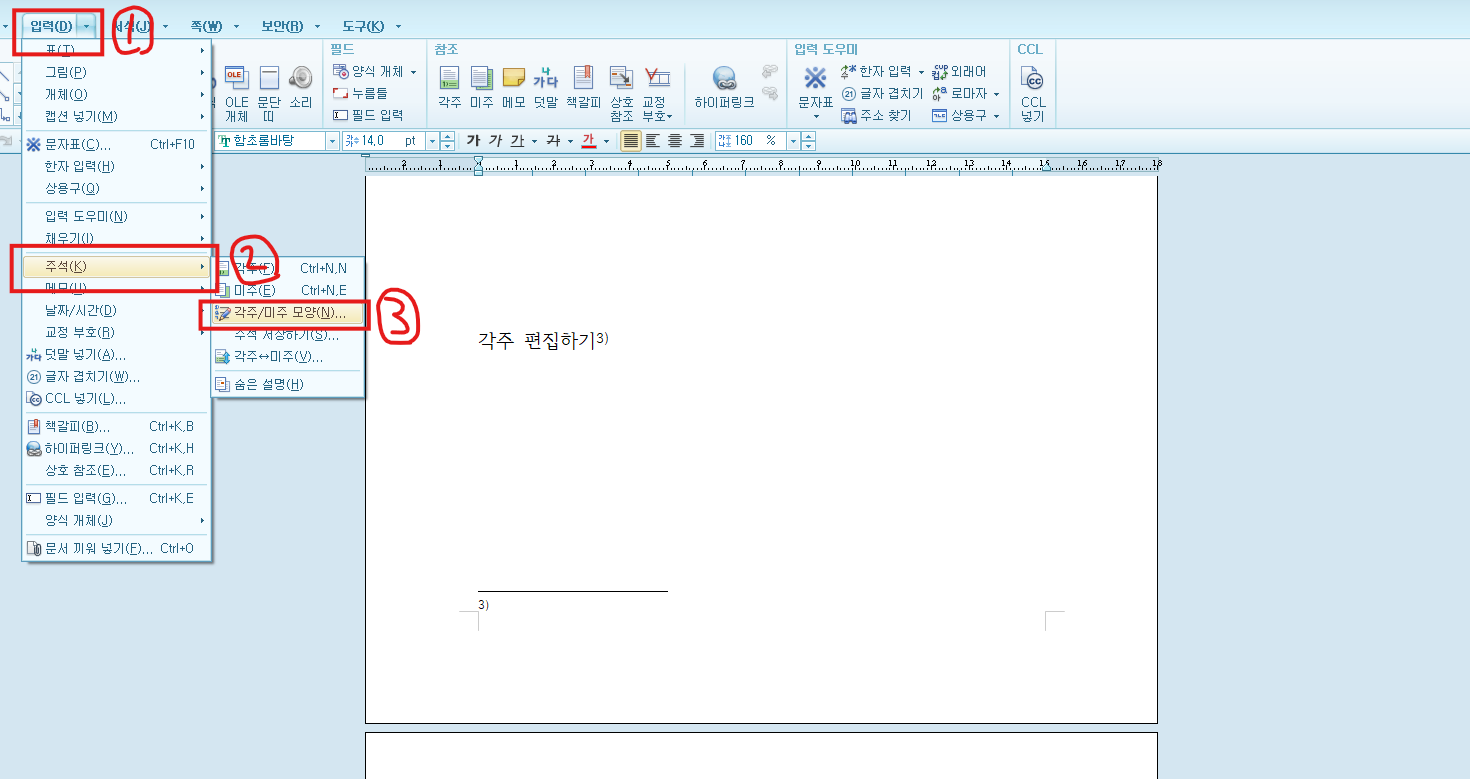
메뉴에서
입력 → 주석 → 각주/미주 모양 선택
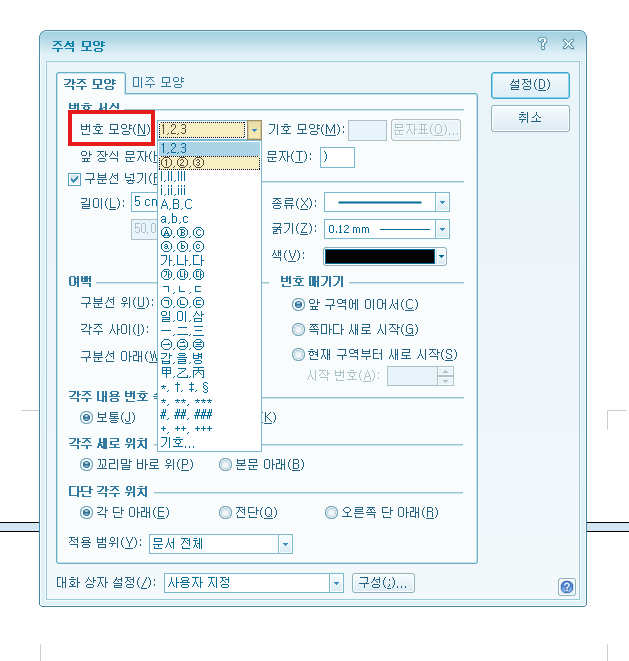
번호 모양에서
각주의 번호 모양을 수정할 수 있습니다.
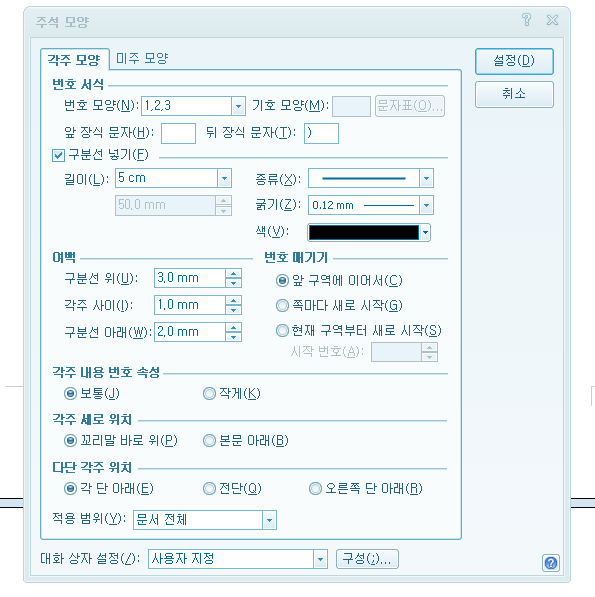
앞/뒤 장식문자는
주석 뒤에 넣을 장식문자를 지정
예: 3) 에서 ')'가 장식문자
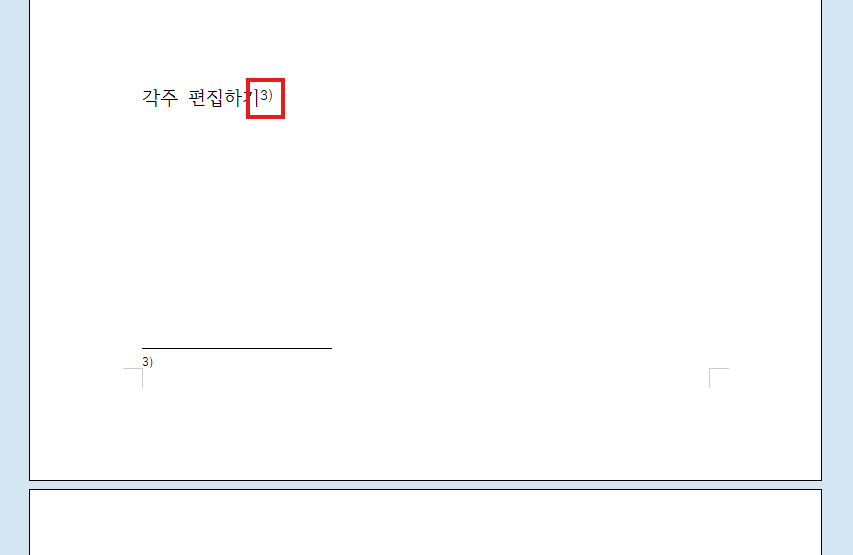
구분선은
본문 내용과 각주 내용을
구분하는 선
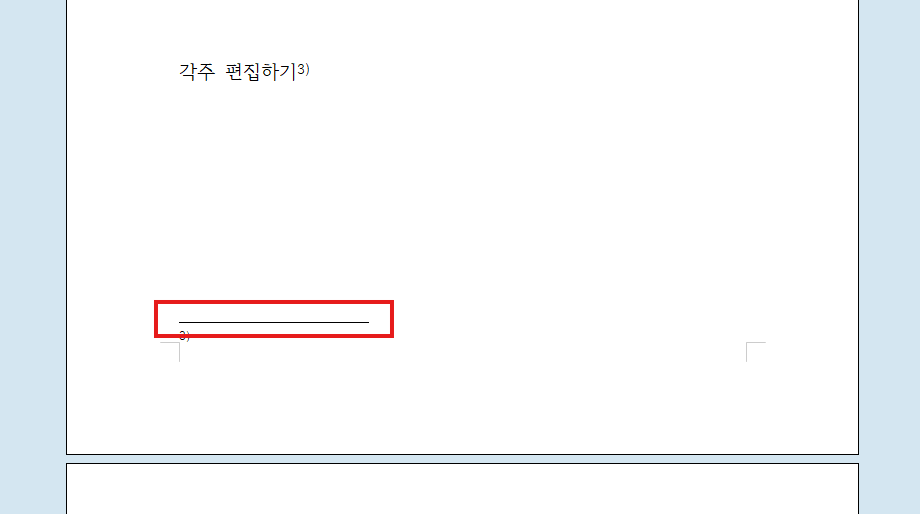
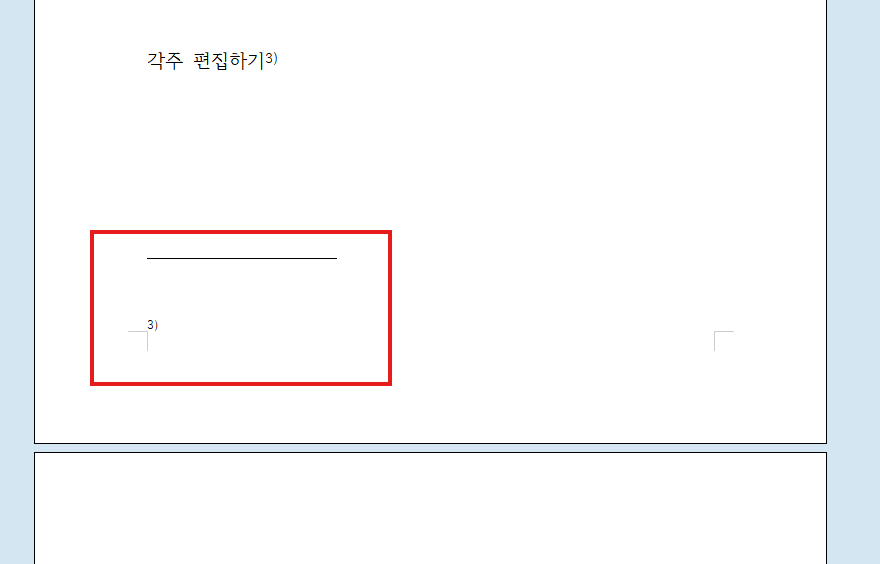
여백은 본문과 구분선 사이 /
구분선과 각주 사이의 간격
▼ 구분선 아래 여백을 늘린 형태
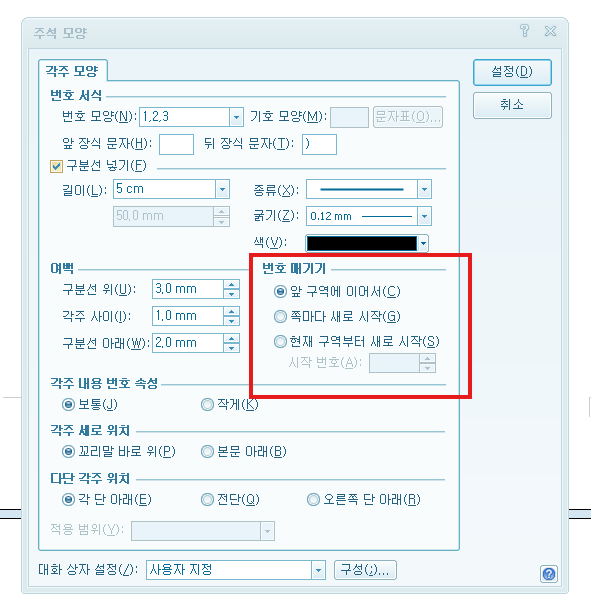
번호 매기기
① 앞 구역에 이어서
: 앞 구역과 계속 연결해서 주석 번호 매김
② 쪽마다 새로 시작
: 새로운 페이지(쪽)마다 주석 번호 1부터 새로 시작
③ 현재 구역부터 새로 시작
: 현재 구역에서 주석 번호 새로 시작
시작하는 번호를 지정할 수 있음
각주 내용 번호 속성
: 각주 내용 번호 크기 조정
위 보통 / 아래 작게
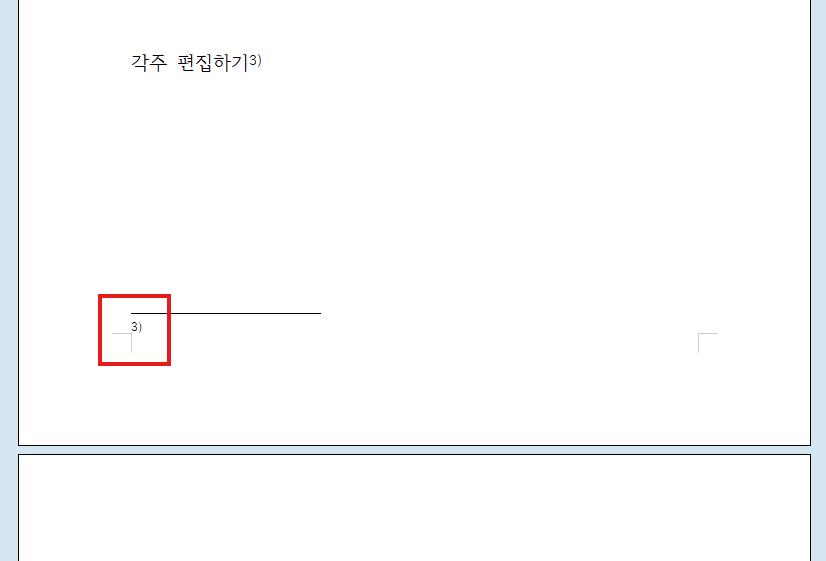
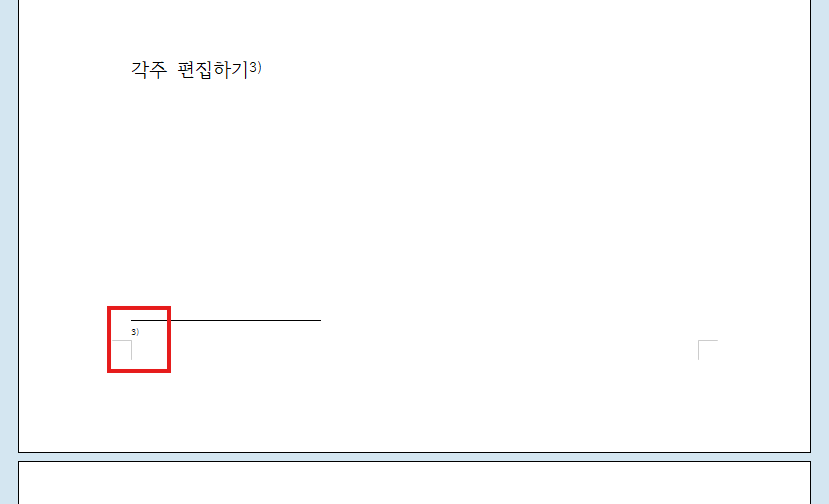
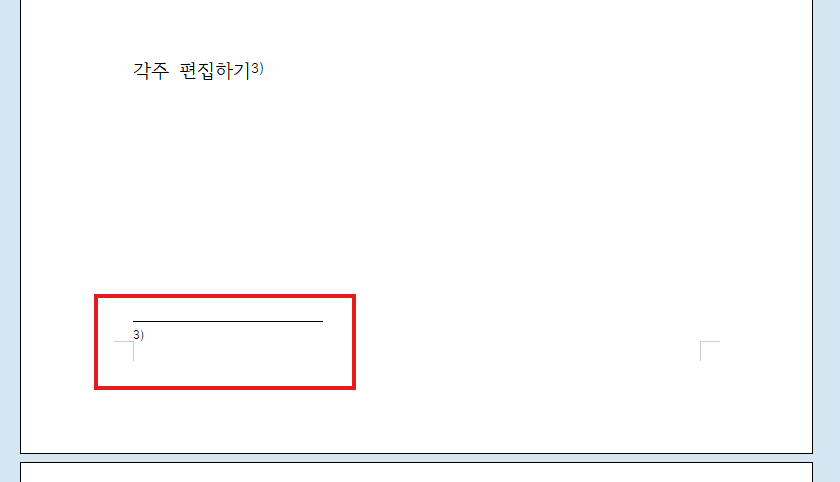
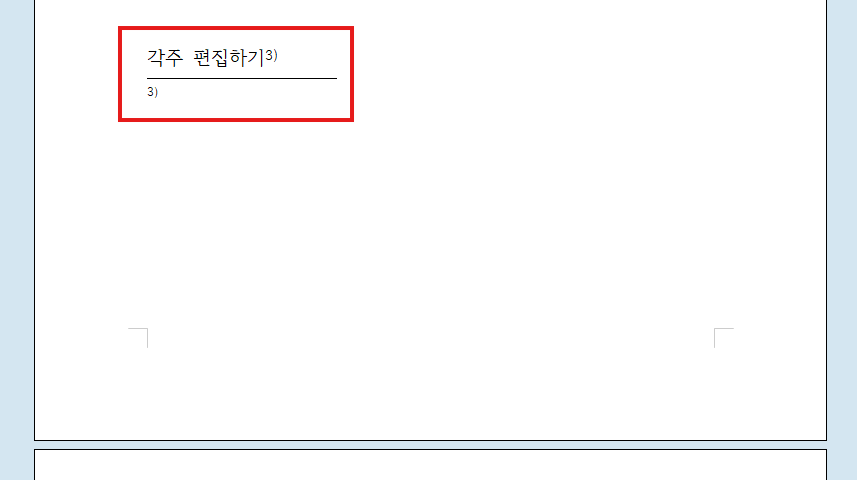
각주 세로 위치
: 위 꼬리말 바로 위 /
아래 본문 아래
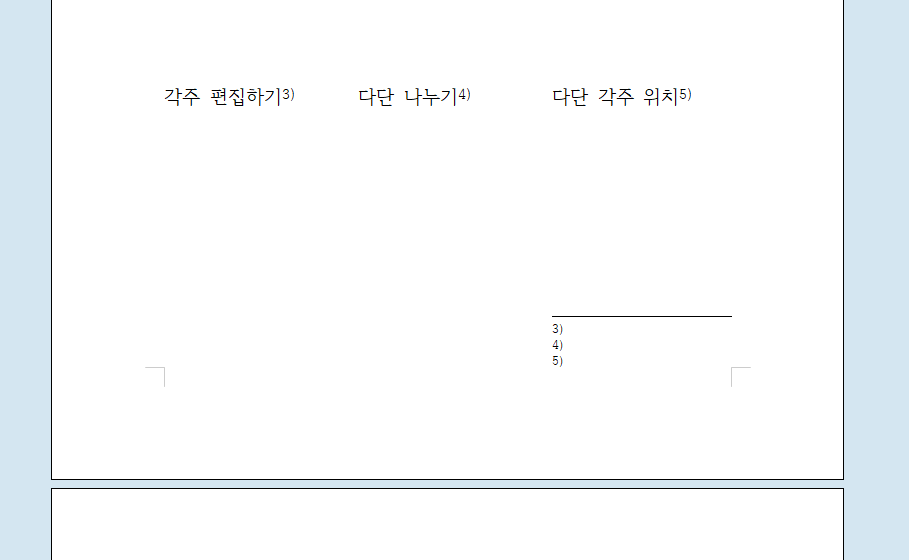
다단 각주 위치
다단이란?
한 페이지의 글 영역을
세로로 여러 칸으로 나누는 기능이에요.
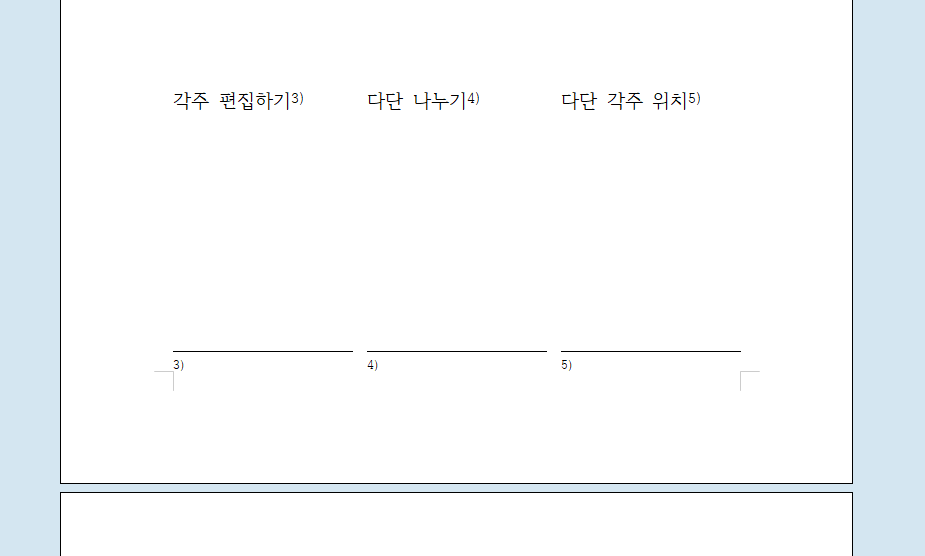
다단 각주 위치를
각 단 아래로 선택하면,
아래 이미지처럼
각 단에 들어가있는 각주가
나눠서 표시돼요
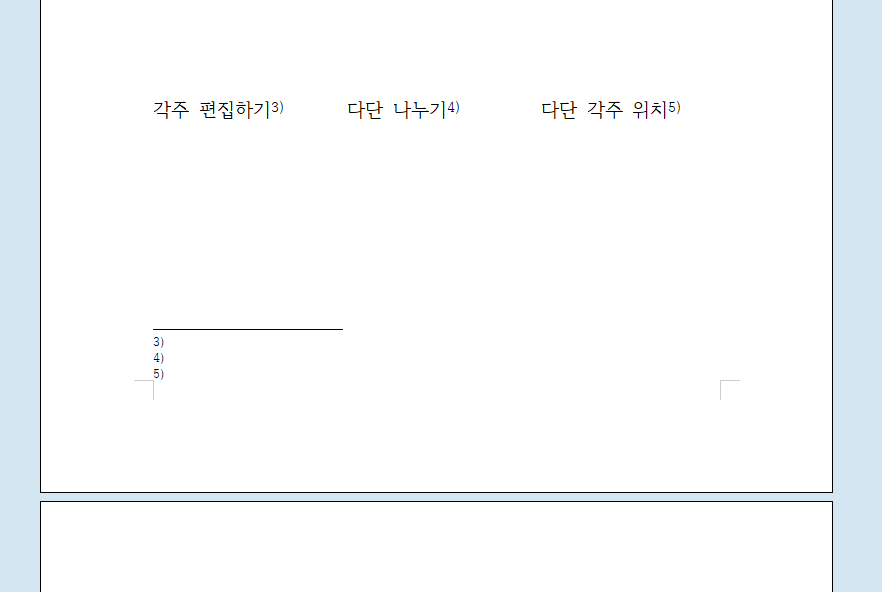
전단을 선택하면
각 단의 각주가
왼쪽 아래에
한꺼번에 표시돼요
오른쪽 단 아래를 선택하면
오른쪽 아래에
각주가 한꺼번에 표시돼요.
* 단이 나눠진 한글 파일은
각주의 세로 위치를
본문 아래로 지정하더라도
단이 없는 한글 파일처럼
각주를 표시한 본문
바로 아래에 표시되지 않아요!
5. 한글 각주와 미주의 차이는?
각주와 미주는
둘 다 본문에 번호를 표시하고
추가 설명이나 출처를 입력하는 기능이에요.
차이점은 내용이 기입되는
위치가 다르다는 점인데요!
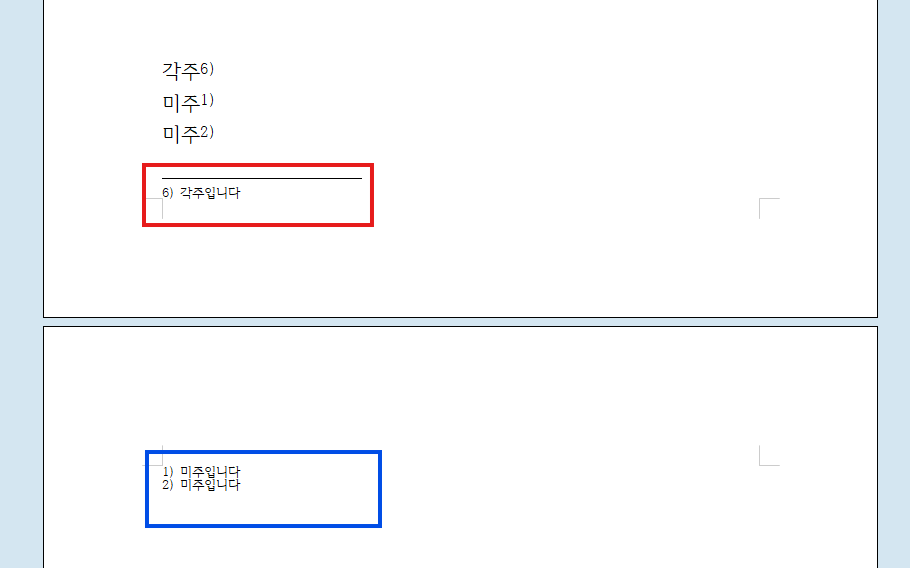
각주는 해당 내용이 있는
페이지(쪽) 하단이나, 내용 바로 아래
기입하지만
미주는 해당 문서 또는 구역의
마지막 부분에 기입해요.
그러니,
내용을 바로 확인할 수 있도록
페이지 아래쪽에 표시하고 싶다?
각주를 사용합니다.
관련 내용을 모아서
마지막에 한꺼번에 정리하고 싶다?
미주를 사용합니다!
오늘은 한글 파일에
각주를 넣고 수정하는 기본적인 방법부터
각주와 미주의 차이까지
알아봤습니다!
도움이 되셨기를 바랍니다.

'일상에 도움이 되는 정보 > 차근차근 배워보는 HWP' 카테고리의 다른 글
| 06. 한글 머리말 꼬리말 넣는 방법 기초편 - 페이지마다 반복되는 내용 넣기 (0) | 2026.09.21 |
|---|---|
| 05. 한글 쪽 번호 넣는 방법 심화편 - 첫 페이지 숨기기, 새 번호로 시작 (0) | 2026.08.19 |
| 04. 한글 쪽 번호 넣는 방법 기초편- 쪽 번호 넣기, 빼기, 모양 바꾸기, 위치 바꾸기 (0) | 2026.07.23 |
| 03. 한글 체크 박스 만드는 법, 체크 박스 넣는 법, 한글 체크박스 다운로드 (1) | 2026.07.21 |
| 02. 한글 표 단축키 총정리 | 표 만들기, 셀 합치기, 셀 나누기 한 번에 (0) | 2026.07.14 |
| 01. 한글 도형 안에 문자 넣는 방법 (원, 네모 1~100, 한글파일 다운로드) (0) | 2026.07.09 |